Primi passi
Conoscere la dashboard
Il giro completo del menu di sinistra: a cosa serve ogni sezione.
In questo articolo
La dashboard è il tuo spazio di lavoro. È sempre organizzata nello stesso modo:
- a sinistra, il menu con tutte le sezioni;
- al centro, la sezione che hai aperto;
- in alto a destra, il pulsante « Esci ».
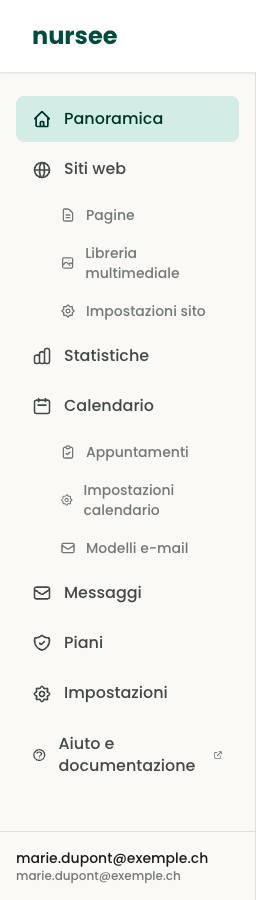
Il menu non cambia mai. Dovunque tu sia, puoi sempre tornare facendo clic su una sezione a sinistra.
Le sezioni, una per una
Panoramica
È la pagina iniziale della tua area. Riassume l'essenziale: il tuo piano di abbonamento, lo spazio usato dalle tue foto, il numero di visitatori degli ultimi 30 giorni e delle scorciatoie alle azioni più frequenti.
Siti web
Il cuore del tuo lavoro. Questa sezione contiene tre sottosezioni:
- Pagine — l'elenco di tutte le pagine del tuo sito. Qui crei e modifichi i contenuti. Vedi Capire le pagine.
- Libreria multimediale — tutte le tue foto e video in un unico posto. Vedi La libreria multimediale.
- Impostazioni sito — nome, logo, colori, lingue, i tuoi contatti. Vedi Nome, logo e favicon.
Statistiche
I dati di frequentazione: quante persone visitano il tuo sito, quali pagine guardano, da quale paese arrivano. Vedi Le statistiche.
Calendario
Tutto ciò che riguarda gli appuntamenti online:
- Appuntamenti — le richieste ricevute, da confermare o annullare.
- Impostazioni calendario — i tuoi tipi di consulenza, i tuoi orari, le tue assenze.
- Modelli e-mail — i messaggi inviati automaticamente ai tuoi clienti.
Vedi Attivare il calendario.
Messaggi
I messaggi che i visitatori ti inviano tramite il modulo di contatto del sito. Vedi I messaggi ricevuti.
Piani
Il tuo abbonamento: il piano attivo, i piani disponibili, il cambio di piano e la disdetta. Vedi Abbonamento e piani.
Impostazioni
Le informazioni del tuo account personale: la tua e-mail e la lingua dell'interfaccia. Vedi Le impostazioni dell'account.
Aiuto e documentazione
Il link a questa assistenza. Si apre in una nuova scheda, così non perdi ciò su cui stai lavorando.
I pallini colorati
A destra di alcune sezioni può apparire un piccolo pallino colorato:
- un pallino rosso accanto a Messaggi: hai messaggi non letti;
- un pallino arancione accanto a Calendario: hai richieste di appuntamento che attendono la tua risposta.
Il numero indica quante. È la tua lista di cose da fare.
Vedere il mio sito come lo vede il pubblico
Da Siti web → Pagine, fai clic sul pulsante « Visita » in alto a destra. Il tuo sito si apre in una nuova scheda, esattamente come lo vedono i tuoi visitatori.
Tieni quella scheda aperta mentre lavori: dopo ogni salvataggio basta tornarci e aggiornare la pagina per vedere il risultato.