I blocchi di contenuto
Capire i blocchi
Cos'è un blocco, come aggiungerne uno, spostarlo ed eliminarlo.
In questo articolo
Un blocco è un mattoncino di contenuto. Una pagina è una pila di blocchi, dall'alto verso il basso.
Scegli tu quali vuoi, in quale ordine, e ne riempi il contenuto. È tutto il principio: nessuna impaginazione da costruire, nessun allineamento da regolare. Ogni blocco sa già come mostrarsi bene, anche su un telefono.
I blocchi disponibili
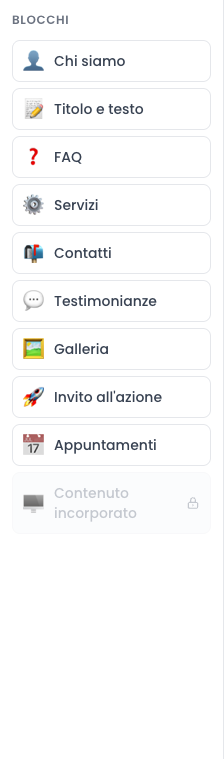
| Blocco | Cosa mostra |
|---|---|
| Hero | Il grande banner d'ingresso, in alto nella pagina. Vedi Il blocco Hero. |
| Chi siamo | Un testo accompagnato da un'immagine. Vedi I blocchi di testo. |
| Titolo e testo | Un titolo e un paragrafo, senza immagine. Vedi I blocchi di testo. |
| FAQ | Un elenco di domande e risposte che si aprono. Vedi Il blocco FAQ. |
| Servizi | Le tue prestazioni, come schede con icone. Vedi Il blocco Servizi. |
| Contatti | I tuoi dati e un modulo di contatto. Vedi Il blocco Contatti. |
| Testimonianze | Le voci dei tuoi pazienti. Vedi Il blocco Testimonianze. |
| Galleria | Più foto in una griglia. Vedi Il blocco Galleria. |
| Invito all'azione | Un grande pulsante che invita ad agire. Vedi Il blocco Invito all'azione. |
| Appuntamenti | Il modulo di prenotazione. Vedi Il blocco Appuntamenti. |
| Contenuto incorporato | Un video, una mappa, un modulo esterno. Vedi Il blocco Contenuto incorporato. |
Aggiungere un blocco
Apri la pagina: Siti web → Pagine → « Modifica ».
Nella colonna di sinistra, fai clic sul blocco che vuoi aggiungere.
Il blocco appare in fondo alla pagina, già aperto e pronto da riempire.
Compila i suoi campi.
Fai clic su « Salva ».
Aprire e chiudere un blocco
- Fai clic sul nome del blocco (la barra grigia in alto, con la sua icona): il blocco si apre e i suoi campi appaiono.
- Fai clic di nuovo: il blocco si richiude.
Richiudere i blocchi finiti è il modo migliore per mantenere leggibile lo schermo quando una pagina ne ha molti.
Spostare un blocco
Individua i sei puntini a sinistra del nome del blocco.
Fai clic su di essi e tieni premuto il tasto del mouse.
Muovi il mouse in alto o in basso.
Rilascia nel punto desiderato.
Fai clic su « Salva ».
L'ordine dei blocchi nell'editor è esattamente l'ordine di visualizzazione sul sito.
Eliminare un blocco
Fai clic sull'icona del cestino a destra del nome del blocco.
Conferma.
Fai clic su « Salva ».
Quanti blocchi per pagina?
Non c'è un limite tecnico, ma un consiglio: da tre a sei blocchi per pagina.
Un visitatore non legge, scorre con lo sguardo. Una pagina breve e chiara converte meglio di una interminabile. Se hai molto da dire, crea piuttosto una nuova pagina.
Si può mettere due volte lo stesso blocco?
Sì, quante volte vuoi. È perfettamente normale avere due blocchi « Titolo e testo » in punti diversi della stessa pagina, o un blocco « Invito all'azione » al centro e un altro in fondo.