Immagini e video
Testo alternativo e punto focale
Due impostazioni per immagine, che migliorano accessibilità, visibilità e inquadratura.
In questo articolo
Ogni immagine della tua libreria ha due impostazioni. Richiedono trenta secondi e fanno una vera differenza.
Per regolarle: Siti web → Libreria multimediale, poi fai clic su un'immagine.
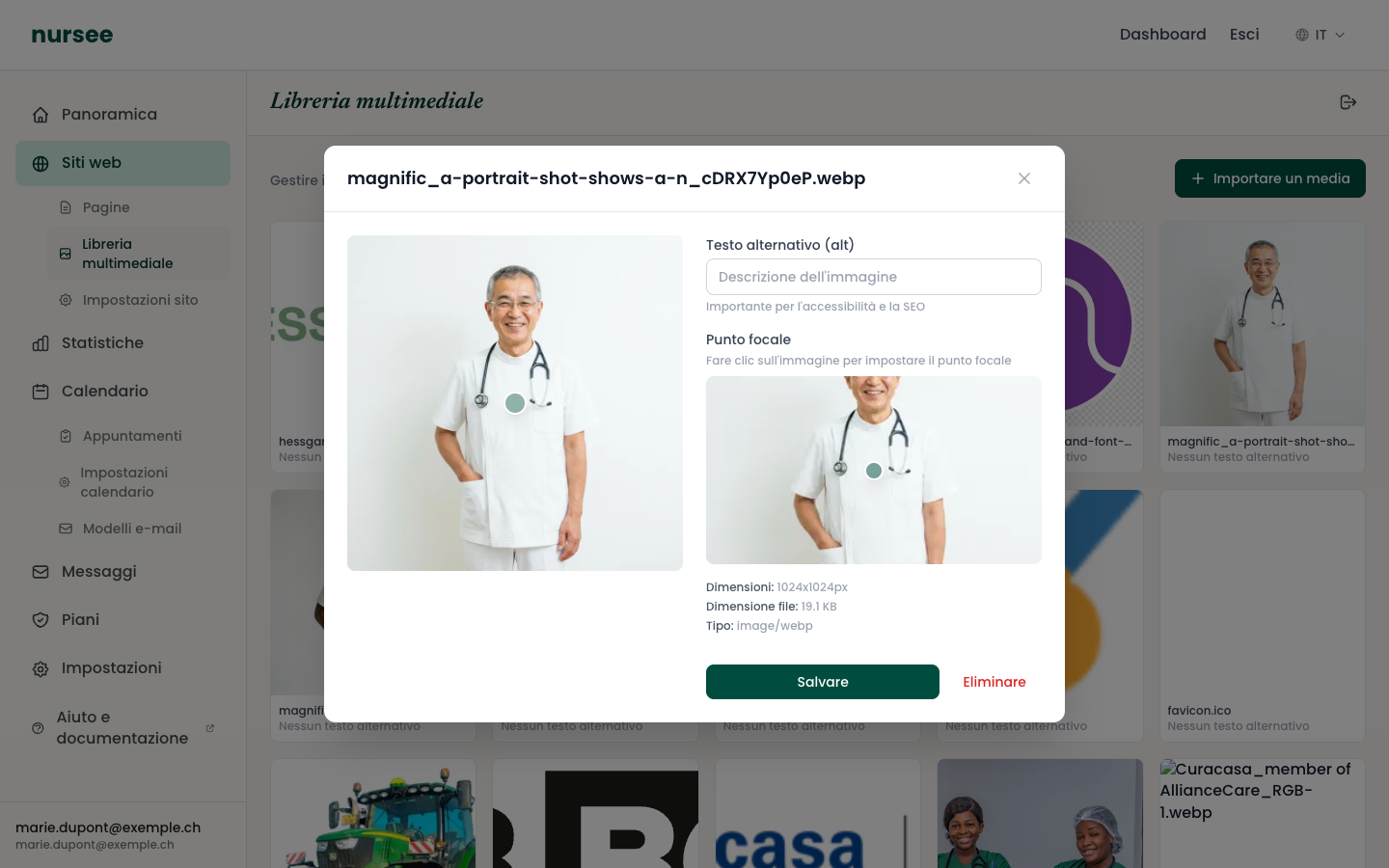
Il testo alternativo (alt)
È una breve descrizione scritta di ciò che mostra l'immagine.
Non appare sul tuo sito. Serve a tre cose:
Le persone con difficoltà visive. Il loro programma di lettura legge questo testo a voce alta. Senza di esso sentono solo « immagine ».
Google. Un motore di ricerca non vede le immagini, legge la loro descrizione. Un'immagine ben descritta migliora la tua visibilità.
Le connessioni lente. Se un'immagine non si carica, appare questo testo al suo posto.
Come compilarlo
Fai clic sull'immagine nella libreria.
Nel campo « Testo alternativo (alt) », descrivi l'immagine in una frase.
Fai clic su « Salva ».
Descrivere bene un'immagine
Descrivi ciò che si vede, semplicemente, come se lo raccontassi a qualcuno al telefono.
| ✅ Buono | ❌ Cattivo | Perché |
|---|---|---|
Infermiera che misura la pressione a un paziente anziano a casa sua | immagine1.jpg | Il nome del file non descrive nulla. |
Sala di cura con lettino da massaggio e poltrona | foto del mio studio | Troppo vago per essere utile. |
Ingresso dello studio, via della Stazione 12 | cure infermieristiche Lugano Locarno massaggio tariffe | Un elenco di parole chiave: Google lo penalizza. |
Una frase breve e onesta. Non scrivere « foto di » o « immagine di »: il lettore di schermo lo annuncia già.
Il punto focale
È il punto dell'immagine che deve restare sempre visibile, qualunque sia il ritaglio.
A cosa serve
Il tuo sito appare su schermi di tutte le dimensioni. La stessa foto a volte è mostrata larga su un computer, e alta e stretta su un telefono. Deve quindi essere ritagliata automaticamente.
Senza punto focale, il ritaglio parte dal centro — e se il soggetto è di lato, viene tagliato.
Il caso classico: una foto di te decentrata a destra. Su un telefono, il tuo viso sparisce. Con il punto focale sul viso, questo resta sempre nell'inquadratura.
Come regolarlo
Fai clic sull'immagine nella libreria.
Sotto « Punto focale », appare una versione ridotta dell'immagine.
Fai clic sul punto importante dell'immagine — il viso, il soggetto principale.
Un pallino verde segna il punto scelto.
Fai clic su « Salva ».
Devo farlo per tutte le immagini?
Il testo alternativo: sì, per tutte. È rapido e utile.
Il punto focale: solo per le immagini in cui il soggetto non è centrato, e soprattutto per le grandi immagini di sfondo dei blocchi Hero. Per le piccole miniature di una galleria, l'impostazione predefinita basta.