Images et vidéos
Texte alternatif et point focal
Deux réglages par image, qui améliorent l'accessibilité, le référencement et le cadrage.
Dans cet article
Chaque image de votre médiathèque possède deux réglages. Ils prennent trente secondes à remplir et font une vraie différence.
Pour les régler : Sites web → Médiathèque, puis cliquez sur une image.
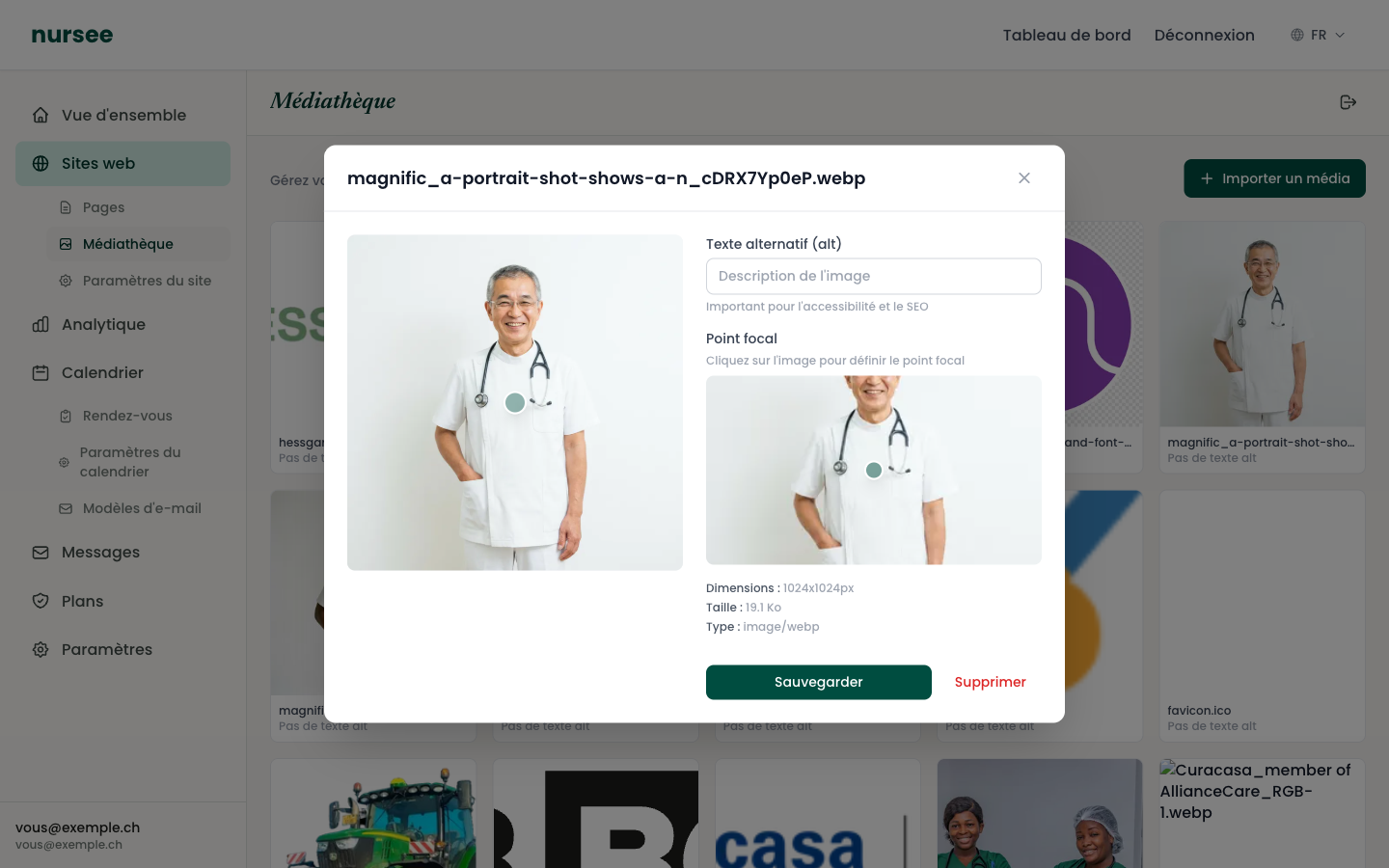
Le texte alternatif (alt)
C'est une courte description écrite de ce que montre l'image.
Elle ne s'affiche pas sur votre site. Elle sert à trois choses :
Les personnes malvoyantes. Leur logiciel de lecture d'écran lit ce texte à voix haute. Sans lui, elles n'entendent que « image ».
Google. Un moteur de recherche ne voit pas les images, il lit leur description. Une image bien décrite améliore votre référencement.
Les connexions lentes. Si une image ne charge pas, c'est ce texte qui s'affiche à la place.
Comment le remplir
Cliquez sur l'image dans la médiathèque.
Dans le champ « Texte alternatif (alt) », décrivez l'image en une phrase.
Cliquez sur « Sauvegarder ».
Bien décrire une image
Décrivez ce qu'on voit, simplement, comme si vous le racontiez à quelqu'un au téléphone.
| ✅ Bon | ❌ Mauvais | Pourquoi |
|---|---|---|
Infirmière prenant la tension d'un patient âgé à son domicile | image1.jpg | Le nom du fichier ne décrit rien. |
Salle de soins avec table de massage et fauteuil | photo de mon cabinet | Trop vague pour être utile. |
Entrée du cabinet, rue de la Gare 12 | soins infirmiers Lausanne Genève massage tarifs | Une liste de mots-clés : Google le pénalise. |
Une phrase courte et honnête. N'écrivez pas « photo de » ni « image de » : le lecteur d'écran l'annonce déjà.
Le point focal
C'est le point de l'image qui doit toujours rester visible, quel que soit le cadrage.
À quoi ça sert
Votre site s'affiche sur des écrans de toutes les tailles. La même photo est parfois affichée large sur un ordinateur, et haute et étroite sur un téléphone. Elle doit donc être recadrée automatiquement.
Sans point focal, le recadrage se fait depuis le centre — et si votre sujet est sur le côté, il est coupé.
Le cas classique : une photo de vous décentrée sur la droite. Sur un téléphone, votre visage disparaît. Avec le point focal placé sur votre visage, celui-ci reste toujours dans le cadre.
Comment le régler
Cliquez sur l'image dans la médiathèque.
Sous « Point focal », une petite version de l'image s'affiche.
Cliquez à l'endroit important de l'image — le visage, le sujet principal.
Une pastille verte marque l'endroit choisi.
Cliquez sur « Sauvegarder ».
Faut-il le faire pour toutes les images ?
Le texte alternatif : oui, pour toutes. C'est rapide et c'est utile.
Le point focal : seulement pour les images où le sujet n'est pas centré, et surtout pour les grandes images de fond des blocs Hero. Pour les petites vignettes d'une galerie, le réglage par défaut suffit largement.