Les pages de votre site
Modifier une page
L'éditeur de page expliqué panneau par panneau, et comment enregistrer sans rien perdre.
Dans cet article
C'est l'écran où vous passerez le plus de temps. Il paraît chargé au premier abord, mais il n'a que trois zones. Une fois qu'on les a comprises, tout devient simple.
Ouvrir une page
Allez dans Sites web → Pages.
Sur la ligne de la page qui vous intéresse, cliquez sur « Modifier ».
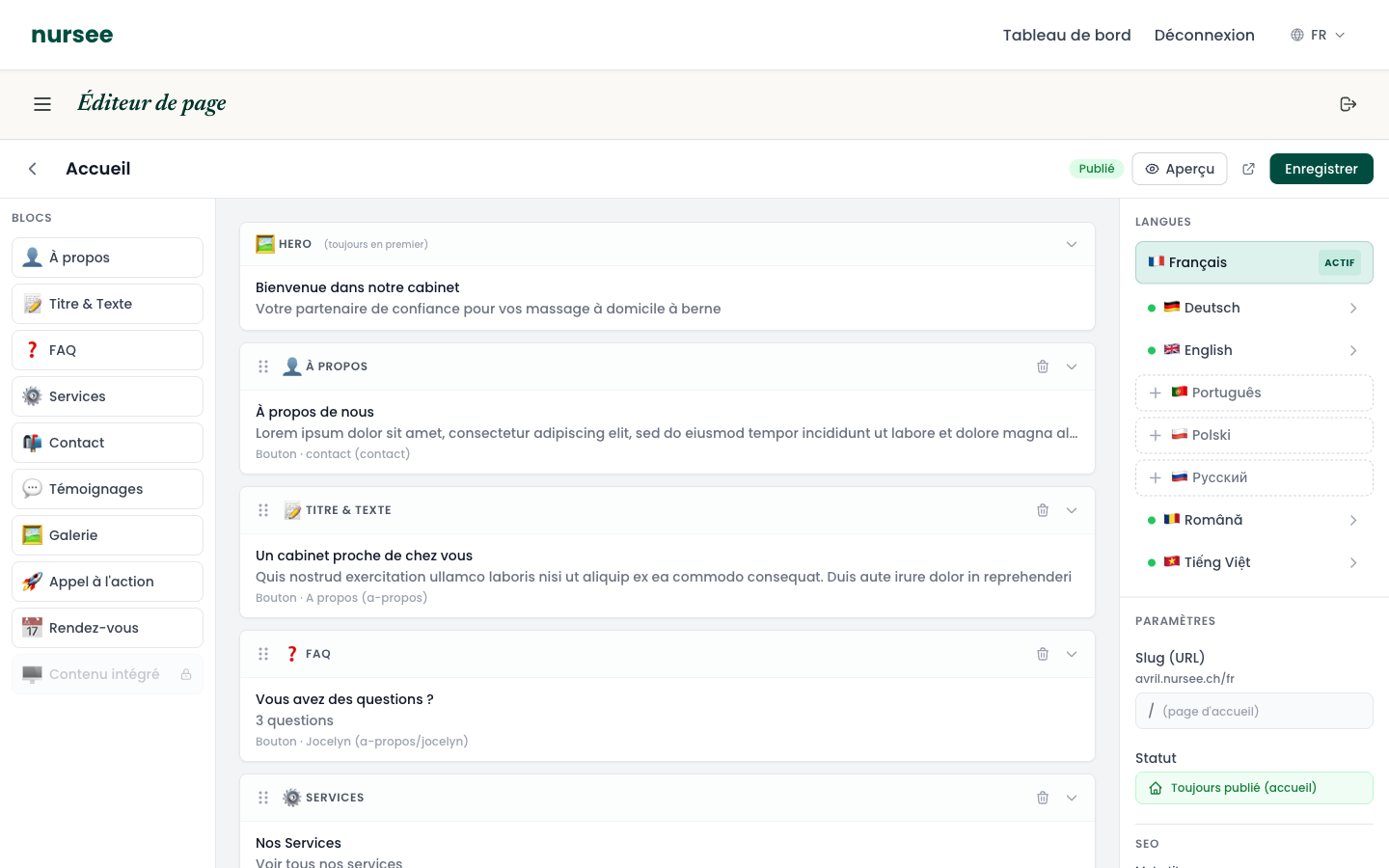
Les trois zones de l'éditeur
À gauche : la liste des blocs disponibles
C'est votre boîte à outils. Chaque bouton est un type de contenu que vous pouvez ajouter à la page : À propos, Titre & Texte, FAQ, Services, Contact, Témoignages, Galerie, Appel à l'action, Rendez-vous, Contenu intégré.
Pour ajouter un bloc, cliquez simplement dessus. Voir Comprendre les blocs.
Au centre : le contenu de votre page
Les blocs de la page, empilés dans l'ordre où les visiteurs les verront. Chaque bloc est un rectangle avec son nom en haut.
- Cliquez sur le nom d'un bloc pour l'ouvrir et modifier son contenu.
- Cliquez à nouveau pour le replier.
- Attrapez les six petits points à gauche du nom pour déplacer le bloc vers le haut ou vers le bas.
- Cliquez sur la corbeille pour supprimer le bloc.
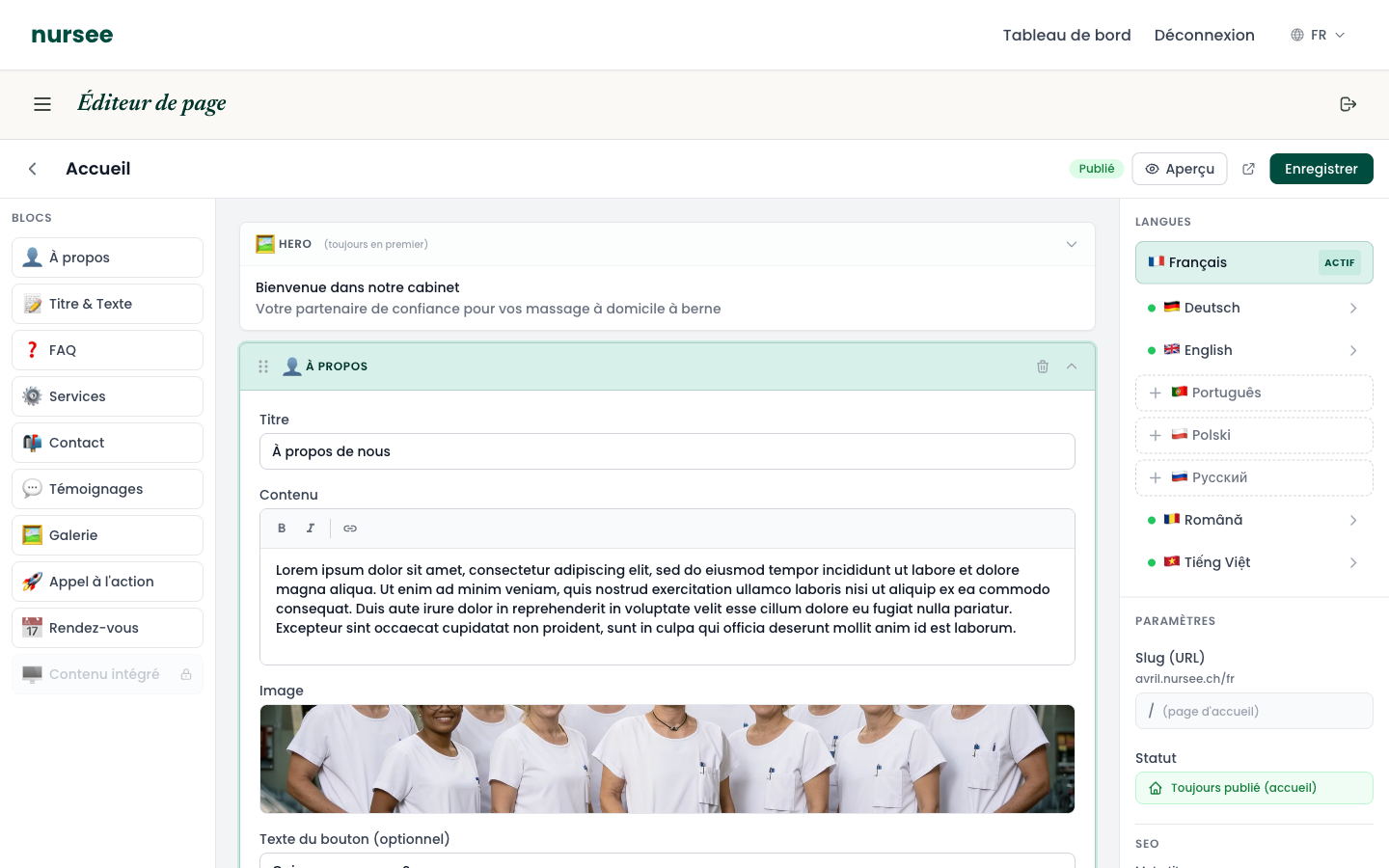
À droite : les réglages de la page
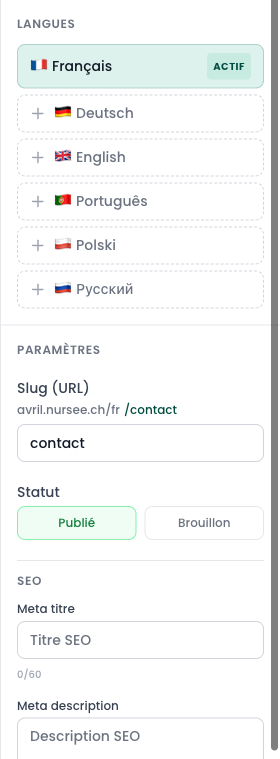
Ce panneau contient trois sections :
- Langues — pour passer d'une traduction à l'autre. Voir Traduire une page.
- Paramètres — le slug (l'adresse) et le statut (Publié ou Brouillon).
- SEO — le titre et la description que Google affiche. Voir Le référencement.
Modifier un texte
Cliquez sur le nom du bloc contenant le texte à changer.
Cliquez dans le champ, effacez l'ancien texte et tapez le nouveau, exactement comme dans un e-mail.
Cliquez sur « Enregistrer », en haut à droite.
Un message vert confirme : Page enregistrée avec succès.
Voir le résultat avant d'enregistrer
En haut à droite, le bouton « Aperçu » coupe l'écran en deux : vos champs à gauche, votre site tel qu'il sera à droite. L'aperçu se met à jour pendant que vous tapez.
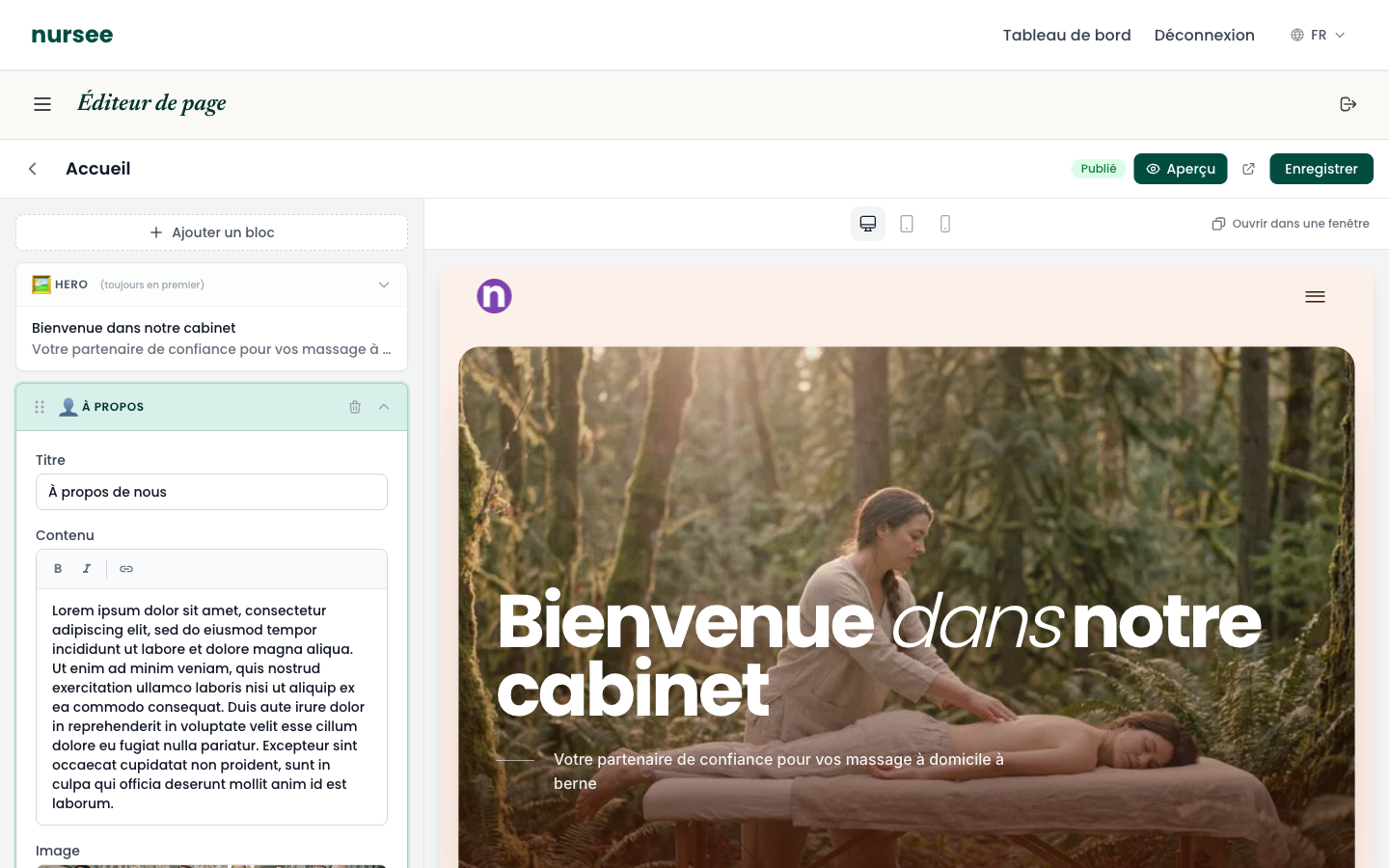
Trois petites icônes en haut de l'aperçu permettent de vérifier le rendu sur ordinateur, tablette et téléphone. Regardez toujours la version téléphone : plus de la moitié de vos visiteurs viendront de leur mobile.
Enregistrer : la seule règle à retenir
Rien n'est conservé tant que vous n'avez pas cliqué sur « Enregistrer ».
Le bouton « Enregistrer » est toujours en haut à droite, et il ne bouge jamais.
Enregistrer n'est pas publier
Ce sont deux choses différentes, et c'est la confusion la plus fréquente :
- « Enregistrer » conserve votre travail. Sur une page en brouillon, le public ne voit toujours rien.
- « Publier » rend la page visible par tout le monde.
Voir Publier ou dépublier.