Die Seiten Ihrer Website
Eine Seite bearbeiten
Der Seiten-Editor Bereich für Bereich erklärt, und wie Sie speichern, ohne etwas zu verlieren.
In diesem Artikel
Das ist der Bildschirm, auf dem Sie die meiste Zeit verbringen werden. Auf den ersten Blick wirkt er voll, aber er hat nur drei Bereiche. Wer die verstanden hat, dem wird alles einfach.
Eine Seite öffnen
Gehen Sie zu Websites → Seiten.
Klicken Sie in der Zeile der gewünschten Seite auf « Bearbeiten ».
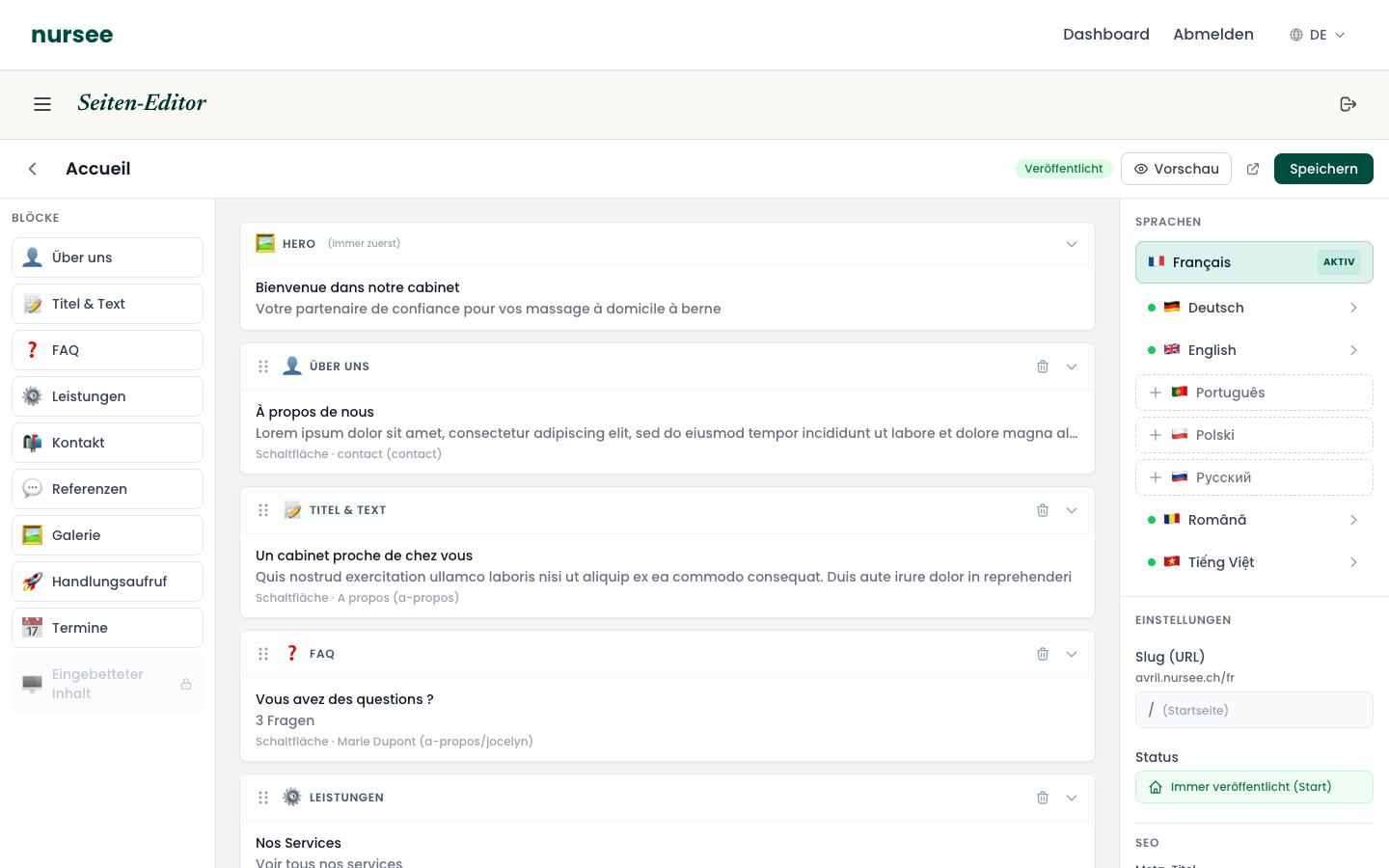
Die drei Bereiche des Editors
Links: die Liste der verfügbaren Blöcke
Das ist Ihr Werkzeugkasten. Jede Schaltfläche ist eine Inhaltsart, die Sie der Seite hinzufügen können: Über uns, Titel & Text, FAQ, Leistungen, Kontakt, Referenzen, Galerie, Handlungsaufruf, Termine, Eingebetteter Inhalt.
Um einen Block hinzuzufügen, klicken Sie einfach darauf. Siehe Blöcke verstehen.
Mitte: der Inhalt Ihrer Seite
Die Blöcke der Seite, gestapelt in der Reihenfolge, in der die Besucher sie sehen. Jeder Block ist ein Rechteck mit seinem Namen oben.
- Klicken Sie auf den Namen eines Blocks, um ihn zu öffnen und den Inhalt zu bearbeiten.
- Klicken Sie erneut, um ihn zuzuklappen.
- Greifen Sie die sechs kleinen Punkte links vom Namen, um den Block nach oben oder unten zu verschieben.
- Klicken Sie auf den Papierkorb, um den Block zu löschen.
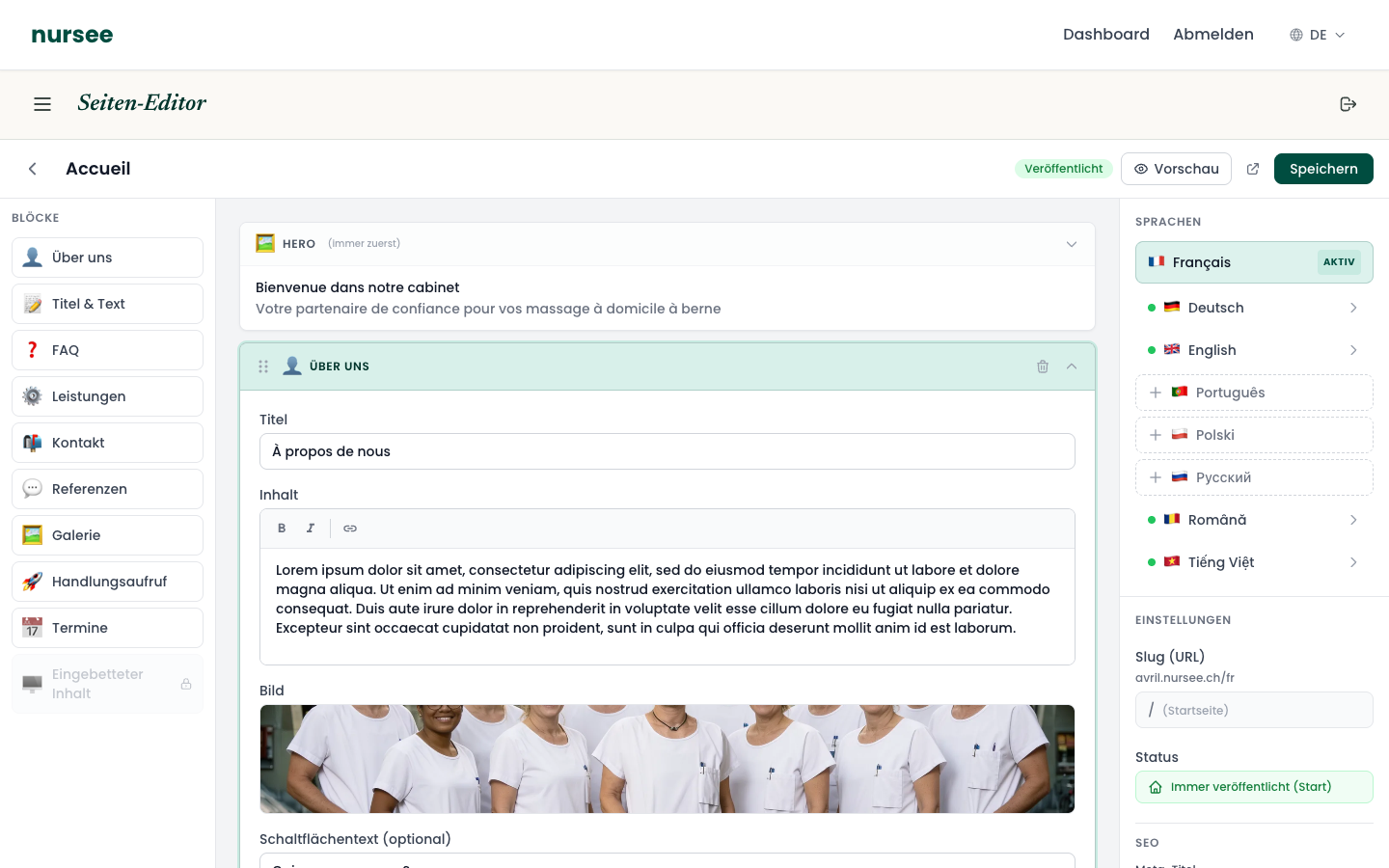
Rechts: die Einstellungen der Seite
Dieser Bereich enthält drei Abschnitte:
- Sprachen — um zwischen den Übersetzungen zu wechseln. Siehe Eine Seite übersetzen.
- Einstellungen — der Slug (die Adresse) und der Status (Veröffentlicht oder Entwurf).
- SEO — der Titel und die Beschreibung, die Google anzeigt. Siehe Suchmaschinen (SEO).
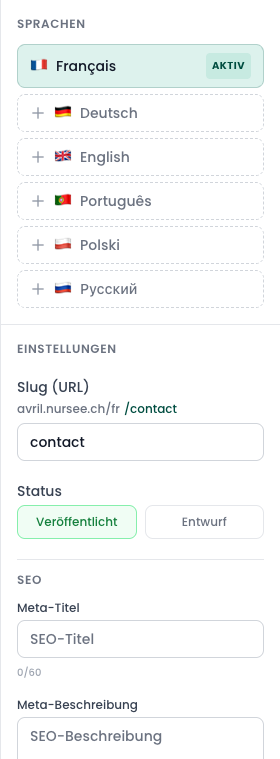
Einen Text bearbeiten
Klicken Sie auf den Namen des Blocks, der den Text enthält.
Klicken Sie in das Feld, löschen Sie den alten Text und tippen Sie den neuen — genau wie in einer E-Mail.
Klicken Sie oben rechts auf « Speichern ».
Eine grüne Meldung bestätigt: Seite erfolgreich gespeichert.
Das Ergebnis vor dem Speichern sehen
Die Schaltfläche « Vorschau » oben rechts teilt den Bildschirm in zwei: Ihre Felder links, Ihre Website wie sie sein wird rechts. Die Vorschau aktualisiert sich während Sie tippen.
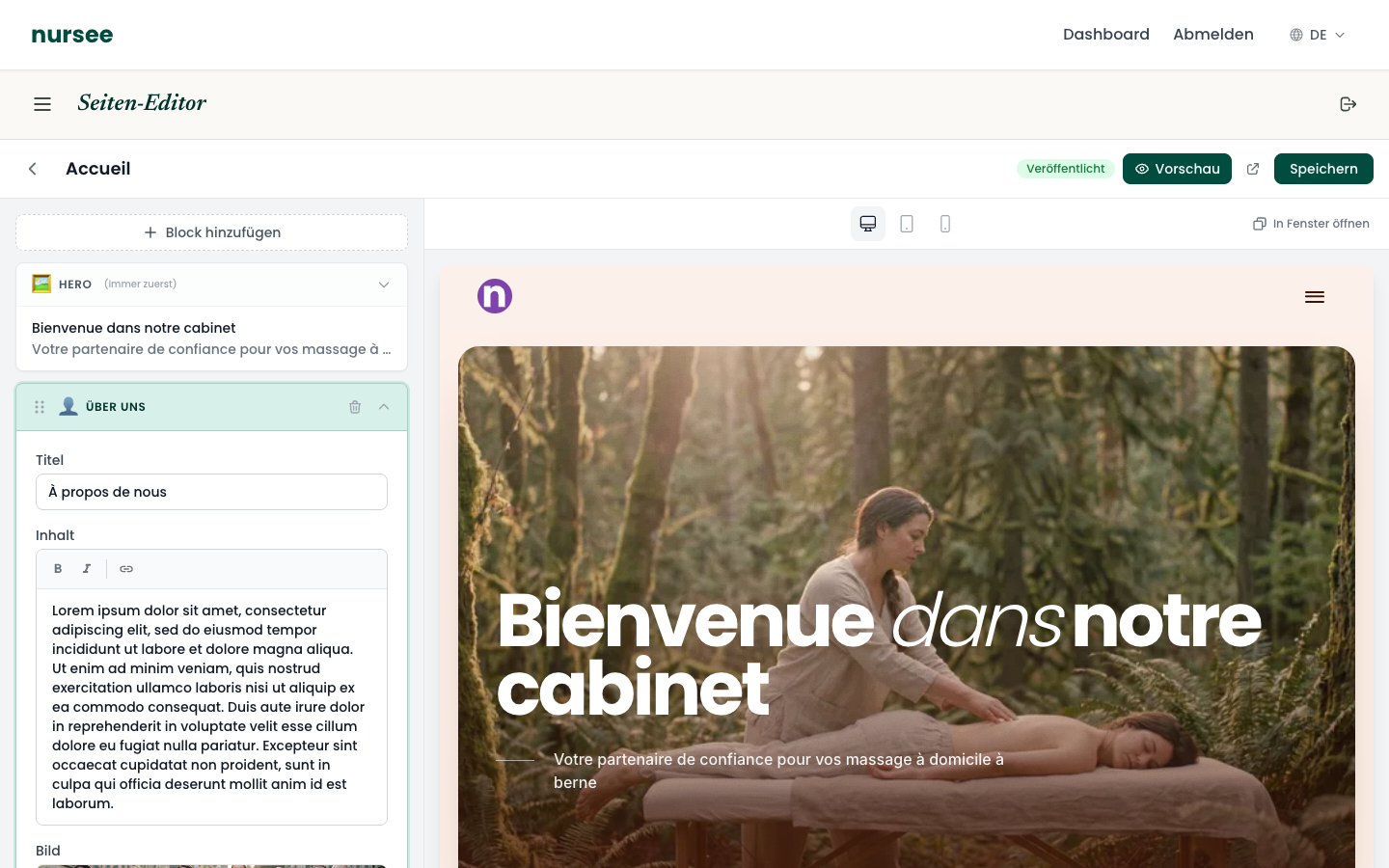
Drei kleine Symbole oben in der Vorschau prüfen die Darstellung auf Computer, Tablet und Telefon. Schauen Sie immer die Telefon-Ansicht an: mehr als die Hälfte Ihrer Besucher kommt vom Mobiltelefon.
Speichern: die einzige Regel, die Sie behalten müssen
Nichts wird behalten, solange Sie nicht auf « Speichern » geklickt haben.
Die Schaltfläche « Speichern » ist immer oben rechts, und sie bewegt sich nie.
Speichern ist nicht veröffentlichen
Das sind zwei verschiedene Dinge, und es ist die häufigste Verwechslung:
- « Speichern » behält Ihre Arbeit. Auf einer Entwurfsseite sieht das Publikum weiterhin nichts.
- « Veröffentlichen » macht die Seite für alle sichtbar.