Die Inhaltsblöcke
Der Block Eingebetteter Inhalt (iframe)
Ein YouTube-Video, eine Google-Maps-Karte oder ein externes Formular in Ihre Seite einfügen.
In diesem Artikel
Der Block Eingebetteter Inhalt setzt einen Inhalt von einer anderen Website in Ihre Seite ein: ein Video, eine Karte, ein Formular.
Der Fachbegriff ist iframe: stellen Sie sich ein kleines Fenster vor, das in Ihre Seite geschnitten ist und durch das man eine andere Website sieht.
Was man einbetten kann
| Inhalt | Wo Sie den Link finden |
|---|---|
| YouTube-Video | Die Adresse des Videos in der Adressleiste des Browsers. |
| Google-Maps-Karte | Auf Google Maps: Schaltfläche Teilen, Reiter Karte einbetten. |
| Formular von Typeform, Google Forms | Der Freigabelink des Formulars. |
| Kalender von Cal.com, Calendly | Der öffentliche Link Ihrer Buchungsseite. |
| Vimeo-Video | Die Adresse des Videos. |
Den Block hinzufügen
Öffnen Sie die Seite im Editor.
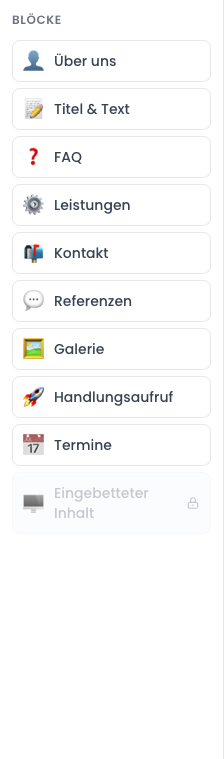
Klicken Sie in der linken Spalte auf « Eingebetteter Inhalt ».
Füllen Sie die Felder aus (unten im Detail).
Klicken Sie auf « Speichern ».
Titel darüber (optional)
Ein Titel über dem Inhalt, zum Beispiel Anfahrt oder Praxisbesuch im Video. Leer lassen, wenn Sie keinen möchten.
Einzubettender Link
Das entscheidende Feld. Fügen Sie hier die Adresse des Inhalts ein.
Die Adresse muss zwingend mit https:// beginnen. Links, die nicht mit http:// oder https:// beginnen, werden abgewiesen — zur Sicherheit Ihrer Website und Ihrer Besucher.
Anzeigehöhe (Pixel)
Die Höhe des Fensters, in Pixel. Bewährte Werte:
| Inhalt | Empfohlene Höhe |
|---|---|
| YouTube-Video | 450 bis 520 |
| Google-Maps-Karte | 400 bis 500 |
| Externes Formular | 600 bis 800 |
Ist der Inhalt unten abgeschnitten, erhöhen Sie den Wert. Bleibt viel Weissraum darunter, verringern Sie ihn.
Vorschau (wie auf der Website)
Unter den Feldern zeigt eine Vorschau den Inhalt genau so, wie er erscheinen wird. Passen Sie die Höhe an, bis es Ihnen gefällt, dann speichern Sie.
Bleibt die Vorschau leer, ist die Adresse ungültig: prüfen Sie, dass sie mit https:// beginnt.
So holen Sie einen Google-Maps-Link
Öffnen Sie Google Maps und suchen Sie die Adresse Ihrer Praxis.
Klicken Sie auf Teilen.
Wählen Sie den Reiter « Karte einbetten ».
Suchen Sie im angebotenen Code den Teil in Anführungszeichen nach
src=: das ist die Adresse, die Sie brauchen. Sie beginnt mithttps://www.google.com/maps/embed?...Kopieren Sie sie und fügen Sie sie in das Feld « Einzubettender Link » ein.
Vorsichtsmassnahmen
Zwei weitere Punkte:
- Die Ladezeit. Jeder eingebettete Inhalt lädt eine ganze Website in Ihre Seite. Drei Videos auf derselben Seite machen sie auf einem Telefon langsam. Eines pro Seite ist ideal.
- Die Cookies. YouTube und Google Maps setzen bei Ihren Besuchern eigene Cookies. Das Zustimmungsband Ihrer Website berücksichtigt das, aber wenn Sie eine Datenschutzerklärung haben, erwähnen Sie diese Dienste dort.
Eine Alternative ohne den Pro-Plan
Sie möchten zeigen, wo Ihre Praxis liegt, haben aber keinen Pro-Plan? Nichts ist verloren:
- schreiben Sie Ihre vollständige Adresse in einen Kontakt-Block;
- setzen Sie in einen Block Titel & Text einen Link
Auf Google Maps ansehen, der auf die Google-Maps-Freigabeadresse zeigt.
Der Besucher öffnet die Karte in einem neuen Tab. Das ist fast so praktisch, und Ihre Seite bleibt schnell.