Die Seiten Ihrer Website
Veröffentlichen oder zurückziehen
Der Unterschied zwischen « Speichern » und « Veröffentlichen », und wie Sie eine Seite sichtbar machen oder ausblenden.
In diesem Artikel
Jede Seite Ihrer Website ist in einem dieser beiden Zustände:
- Entwurf — die Seite existiert, aber nur Sie sehen sie. Sie erscheint nicht im Menü Ihrer Website und niemand kann sie aufrufen.
- Veröffentlicht — die Seite ist online. Jeder kann sie sehen und sie erscheint im Menü.
Den Zustand jeder Seite sehen Sie in der Spalte Status der Seitenliste.
Speichern oder veröffentlichen?
Das ist die häufigste Frage. Die Antwort ist einfach:
| Schaltfläche | Was sie tut |
|---|---|
| « Speichern » | Behält Ihre Arbeit. Ändert nichts für Ihre Besucher, solange die Seite ein Entwurf ist. |
| « Veröffentlichen » | Macht die Seite für alle sichtbar. |
Anders gesagt: Speichern ist für Sie. Veröffentlichen ist für das Publikum.
Eine Seite veröffentlichen
Öffnen Sie die Seite: Websites → Seiten → « Bearbeiten ».
Prüfen Sie den Inhalt mit der Schaltfläche « Vorschau ». Lesen Sie Ihre Texte noch einmal.
Klicken Sie auf « Speichern ».
Klicken Sie auf « Veröffentlichen », rechts neben der Vorschau-Schaltfläche.
Die Kennzeichnung oben im Editor wechselt von Entwurf zu Veröffentlicht. Die Seite ist online.
Eine Seite zurückziehen
Sie möchten eine Seite von der Website nehmen, ohne sie zu löschen? Zum Beispiel eine Leistung, die Sie diese Saison nicht anbieten.
Öffnen Sie die Seite.
Klicken Sie auf « Veröffentlichung aufheben ».
Die Seite wird wieder zum Entwurf. Sie verschwindet aus dem Menü Ihrer Website, aber ihr gesamter Inhalt bleibt erhalten. Sie können sie später mit einem Klick wieder veröffentlichen.
Den Status im rechten Bereich ändern
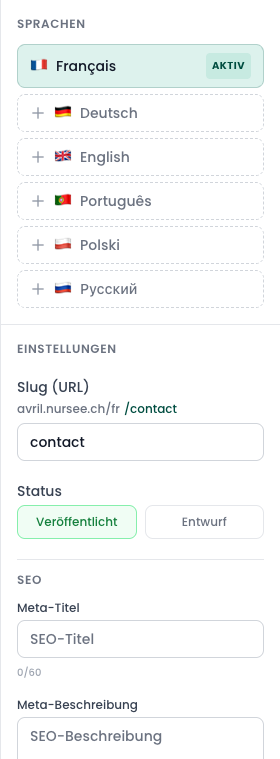
Im Editor enthält der Abschnitt « Einstellungen » im rechten Bereich zwei Schaltflächen nebeneinander: Veröffentlicht und Entwurf. Klicken Sie auf die gewünschte, dann auf « Speichern ». Das Ergebnis ist dasselbe.
Der Sonderfall Startseite
Die Startseite ist immer veröffentlicht. Sie kann nicht zurückgezogen werden: ohne sie würde Ihre Hauptadresse nirgendwohin führen.
Im Editor zeigt ihr Status einfach Immer veröffentlicht (Start).
Wenn Sie wirklich Ihre ganze Website vorübergehend schliessen müssen — während der Ferien oder einer kompletten Überarbeitung — nutzen Sie besser den Wartungsmodus.
Meine Seite ist veröffentlicht, aber ich sehe sie nicht auf meiner Website
Prüfen Sie in dieser Reihenfolge:
Haben Sie nach dem Veröffentlichen auf « Speichern » geklickt?
Laden Sie die öffentliche Seite neu in Ihrem Browser (Taste
F5, oderCmd + Rauf dem Mac). Ihr Browser behält manchmal die alte Version im Speicher.Ist der Wartungsmodus aktiviert? Schauen Sie in die Website-Einstellungen. Ist er aktiv, ist keine Seite sichtbar.
Ist es eine Seite in einer anderen Sprache? Eine auf Deutsch veröffentlichte Seite erscheint nur in der deutschen Fassung Ihrer Website.