Online-Terminbuchung
Den Kalender aktivieren
Die Online-Terminbuchung von Anfang bis Ende einrichten.
In diesem Artikel
- Die fünf Schritte, der Reihe nach
- Schritt 1 — Aktivieren
- Die allgemeinen Einstellungen
- Pause zwischen Terminen (Min.)
- Buchung im Voraus (Tage)
- Schritt 2 — Ihre Terminarten
- Schritt 3 — Ihre Verfügbarkeiten
- Schritt 4 — Das Formular auf Ihrer Website anzeigen
- Schritt 5 — Machen Sie selbst den Test
- Den Kalender deaktivieren
Die Online-Terminbuchung erlaubt Ihren Patienten, selbst einen Termin anzufragen, ohne Sie anzurufen. Sie behalten das letzte Wort: jede Anfrage wartet auf Ihre Bestätigung.
Die fünf Schritte, der Reihe nach
Es gibt fünf Dinge zu tun. Einzeln genommen braucht jedes zwei Minuten. Halten Sie diese Reihenfolge:
Den Kalender aktivieren.
Ihre Terminarten festlegen.
Ihre wöchentlichen Verfügbarkeiten festlegen.
Den Termine-Block auf eine Seite Ihrer Website setzen.
Prüfen, dass alles funktioniert.
Schritt 1 — Aktivieren
Klicken Sie links im Menü auf Kalender, dann auf Kalender-Einstellungen.
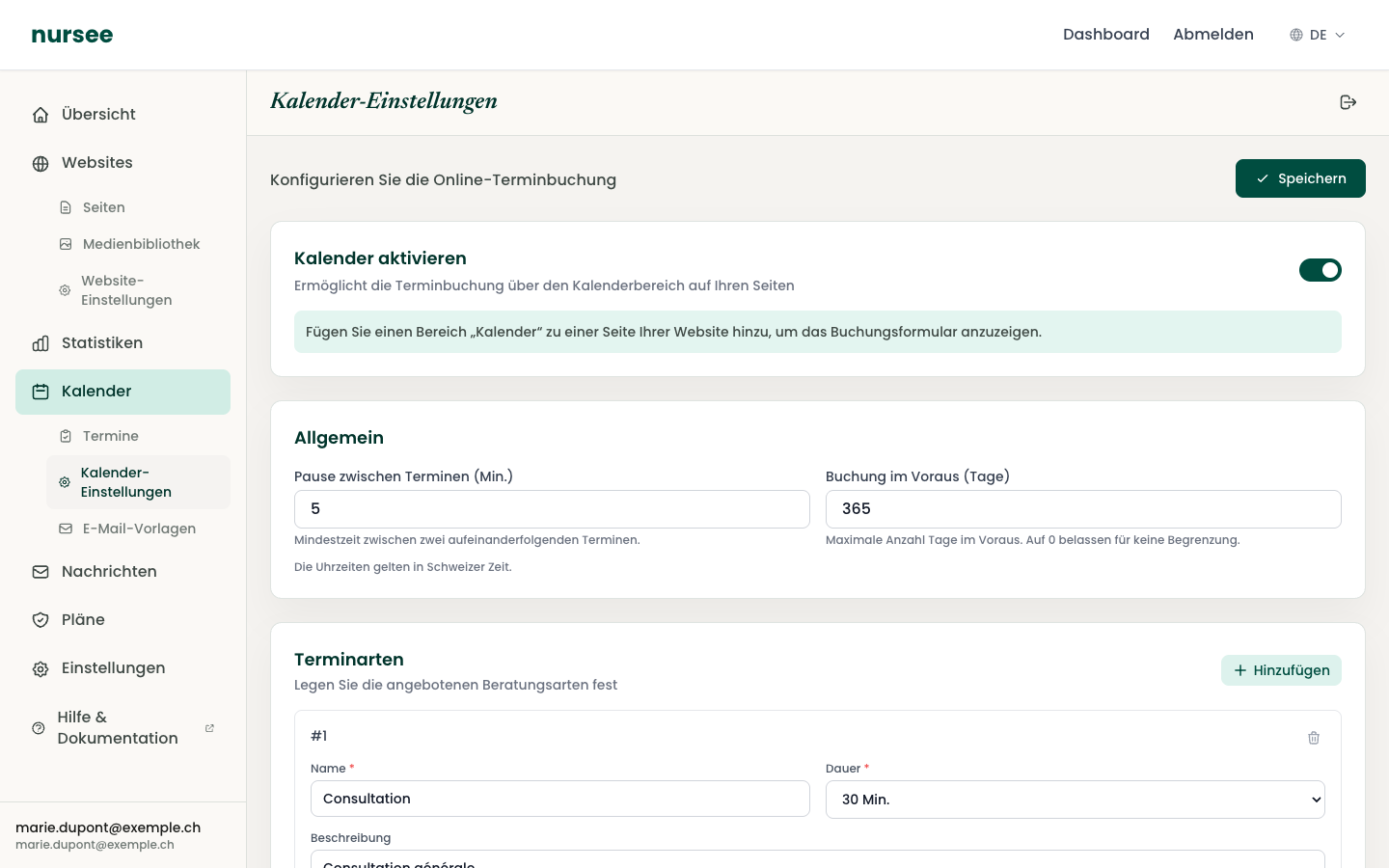
Schieben Sie oben auf der Seite, Abschnitt « Kalender aktivieren », den Schalter: er wird grün.
Ein Hinweis erscheint: Fügen Sie einen Bereich « Kalender » zu einer Seite Ihrer Website hinzu, um das Buchungsformular anzuzeigen. Das machen wir in Schritt 4.
Die allgemeinen Einstellungen
Direkt unter dem Schalter steuern zwei Felder die Buchungsmechanik.
Pause zwischen Terminen (Min.)
Die Mindestzeit zwischen zwei aufeinanderfolgenden Terminen. Sie wird nie zur Buchung angeboten.
Das ist Ihr Luftholen: die Zeit zum Aufräumen, Notieren, Fahren, ein Glas Wasser trinken.
0— die Termine kleben aneinander. Nicht empfohlen.5bis15— für eine Beratung in der Praxis.30bis60— wenn Sie zwischen zwei Patienten zu Hause fahren.
Buchung im Voraus (Tage)
Die maximale Anzahl Tage, die ein Patient im Voraus buchen kann.
0— keine Grenze.30— ein Monat. Für die meisten Tätigkeiten angenehm.90— ein Quartal.
Schritt 2 — Ihre Terminarten
Bleiben Sie auf derselben Seite, Abschnitt « Terminarten ». Siehe Die Terminarten.
Schritt 3 — Ihre Verfügbarkeiten
Ebenfalls auf derselben Seite, Abschnitt « Wöchentliche Verfügbarkeit ». Siehe Ihre Arbeitszeiten.
Vergessen Sie nicht, oben rechts auf « Speichern » zu klicken, bevor Sie diese Seite verlassen.
Schritt 4 — Das Formular auf Ihrer Website anzeigen
Ein eingerichteter Kalender erscheint nirgends von selbst. Sie müssen den Block auf eine Seite setzen:
Gehen Sie zu Websites → Seiten.
Öffnen Sie die Seite, auf der Sie das Formular möchten — meistens Kontakt.
Klicken Sie in der linken Spalte auf « Termine ».
Klicken Sie auf « Speichern », dann auf « Veröffentlichen », falls nötig.
Siehe Der Termine-Block.
Schritt 5 — Machen Sie selbst den Test
Diesen Schritt überspringen alle, und er ist der nützlichste.
Öffnen Sie Ihre öffentliche Website (Schaltfläche « Besuchen »).
Gehen Sie auf die Seite mit dem Formular.
Buchen Sie einen Termin, richtig, mit Ihrer eigenen E-Mail-Adresse.
Prüfen Sie, dass Sie die Empfangsbestätigung per E-Mail erhalten.
Gehen Sie zurück zu Kalender → Termine: Ihre Testanfrage muss dort stehen.
Stornieren Sie sie, um das Zeitfenster freizugeben.
In fünf Minuten wissen Sie, dass alles funktioniert. Ohne diesen Test wissen Sie es nicht.
Den Kalender deaktivieren
Schieben Sie den Schalter « Kalender aktivieren » und speichern Sie. Das Formular verschwindet von Ihrer Website. Ihre Terminarten, Ihre Zeiten und der Verlauf Ihrer Termine bleiben erhalten — Sie können jederzeit wieder aktivieren.