Die Inhaltsblöcke
Die Textblöcke (Über uns, Titel & Text)
Die zwei Blöcke für einen Absatz, mit oder ohne Bild, und die kleine Formatierungsleiste.
In diesem Artikel
Das sind die beiden Blöcke, die Sie am häufigsten verwenden werden. Beide dienen zum Schreiben eines Textes; der einzige Unterschied ist das Bild.
| Block | Inhalt |
|---|---|
| Über uns | Ein Titel, ein Text, ein Bild daneben und eine optionale Schaltfläche. |
| Titel & Text | Ein Titel, ein Text und eine optionale Schaltfläche. Kein Bild. |
Nehmen Sie Über uns, wenn Sie ein schönes Foto zeigen wollen (Sie, Ihre Praxis). Nehmen Sie Titel & Text für alles andere.
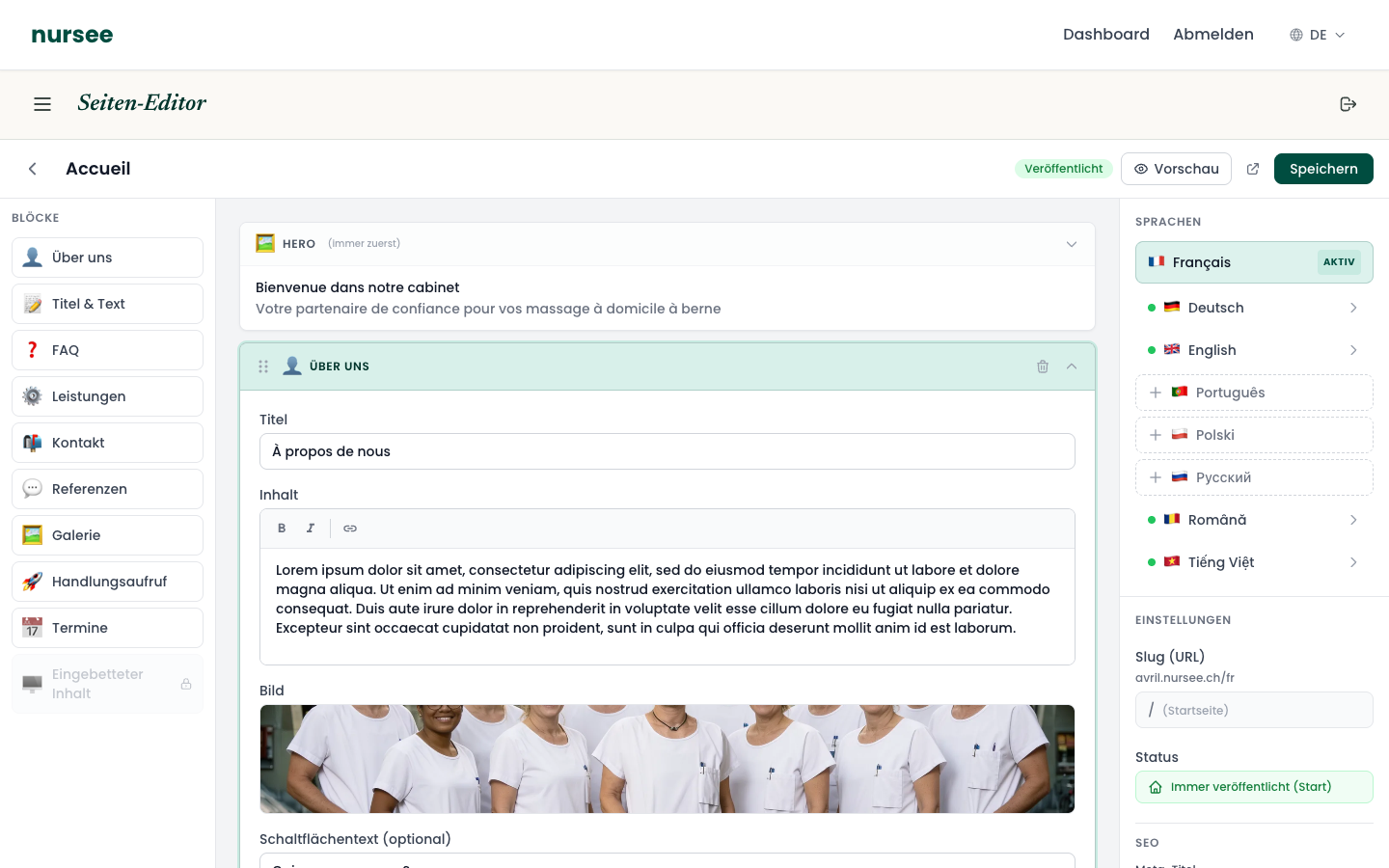
Den Block füllen
Öffnen Sie die Seite im Editor und klicken Sie auf den Namen des Blocks.
Titel — der Satz, der den Abschnitt ankündigt, zum Beispiel
Wer bin ich?oderMeine Arbeitsweise.Inhalt (oder Text) — Ihr Absatz. Schreiben Sie normal, wie in einer E-Mail. Drücken Sie
Enterfür einen neuen Absatz.Bild — nur beim Block Über uns. Klicken Sie auf das Feld, die Medienbibliothek öffnet sich, wählen Sie Ihr Foto.
Klicken Sie auf « Speichern ».
Die kleine Formatierungsleiste
Über dem Feld Inhalt stehen drei Schaltflächen zur Textformatierung.
Das Prinzip ist immer dasselbe: markieren Sie zuerst den Text mit der Maus, dann klicken Sie auf die Schaltfläche.
| Schaltfläche | Wirkung | Wann verwenden |
|---|---|---|
| B | Macht den Text fett | Für ein wichtiges Wort oder eine Zahl. |
| I | Macht den Text kursiv | Für ein Zitat, einen Fachbegriff, einen Institutionsnamen. |
| 🔗 | Macht aus dem Text einen Link | Um auf eine andere Seite oder Website zu verweisen. |
Einen Link erstellen
Markieren Sie das Wort oder die Wortgruppe, die klickbar sein soll.
Klicken Sie auf das Kettensymbol (🔗).
Tippen Sie die Zieladresse ein:
- eine Seite Ihrer Website:
/kontakt;- eine externe Website:
https://www.beispiel.ch(vergessen Siehttps://nicht);- eine E-Mail-Adresse:
mailto:kontakt@beispiel.ch.Bestätigen Sie.
Die optionale Schaltfläche
Unten im Block gibt es zwei Felder für eine Schaltfläche unter Ihrem Text:
- Schaltflächentext (optional) — was darauf steht, zum Beispiel
Termin buchen. - Schaltflächen-Link (optional) — wohin sie führt.
Die Schaltfläche erscheint nur, wenn Sie beide Felder ausfüllen. Lassen Sie den Text leer, erscheint keine Schaltfläche.
Beim Link schlägt eine Liste die Seiten Ihrer Website vor: wählen Sie eine daraus, statt die Adresse zu tippen — so vermeiden Sie Fehler.
Gut fürs Web schreiben
Drei Regeln, die wirklich etwas ändern:
Kurze Absätze
Höchstens drei oder vier Zeilen. Ein Block von zehn Zeilen vertreibt den Leser, besonders auf einem Telefon.
Sprechen Sie Ihren Leser an
Schreiben Sie « Sie ». Vergleichen Sie:
- ❌
Die Praxis bietet Patienten der Region Pflege zu Hause an. - ✅
Wir kommen zu Ihnen nach Hause, in der ganzen Region.
Beginnen Sie mit dem Wichtigsten
Ihr Leser entscheidet in drei Sekunden, ob er weiterliest. Setzen Sie die wesentliche Information in den ersten Satz, nicht ans Ende.