Die Inhaltsblöcke
Blöcke verstehen
Was ein Block ist, wie Sie einen hinzufügen, verschieben und löschen.
In diesem Artikel
Ein Block ist ein Inhaltsbaustein. Eine Seite ist ein Stapel von Blöcken, von oben nach unten.
Sie entscheiden, welche Sie möchten, in welcher Reihenfolge, und füllen deren Inhalt. Das ist das ganze Prinzip: kein Layout zu bauen, keine Ausrichtung einzustellen. Jeder Block weiss schon, wie er sich schön darstellt — auch auf einem Telefon.
Die verfügbaren Blöcke
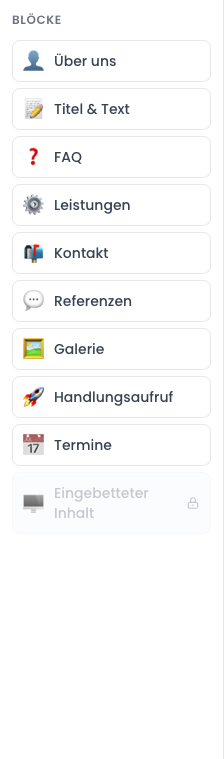
| Block | Was er zeigt |
|---|---|
| Hero | Das grosse Eingangsbanner oben auf der Seite. Siehe Der Hero-Block. |
| Über uns | Ein Text mit einem Bild daneben. Siehe Die Textblöcke. |
| Titel & Text | Ein Titel und ein Absatz, ohne Bild. Siehe Die Textblöcke. |
| FAQ | Eine Liste von Fragen und Antworten, die sich ausklappen. Siehe Der FAQ-Block. |
| Leistungen | Ihr Angebot als Karten mit Symbolen. Siehe Der Leistungen-Block. |
| Kontakt | Ihre Kontaktangaben und ein Kontaktformular. Siehe Der Kontakt-Block. |
| Referenzen | Stimmen Ihrer Patienten. Siehe Der Referenzen-Block. |
| Galerie | Mehrere Fotos in einem Raster. Siehe Der Galerie-Block. |
| Handlungsaufruf | Eine grosse Schaltfläche, die zum Handeln einlädt. Siehe Der Handlungsaufruf-Block. |
| Termine | Das Formular zur Terminbuchung. Siehe Der Termine-Block. |
| Eingebetteter Inhalt | Ein Video, eine Karte, ein externes Formular. Siehe Der Block Eingebetteter Inhalt. |
Einen Block hinzufügen
Öffnen Sie die Seite: Websites → Seiten → « Bearbeiten ».
Klicken Sie in der linken Spalte auf den Block, den Sie hinzufügen wollen.
Der Block erscheint unten auf Ihrer Seite, bereits geöffnet und bereit zum Füllen.
Füllen Sie seine Felder.
Klicken Sie auf « Speichern ».
Einen Block öffnen und schliessen
- Klicken Sie auf den Namen des Blocks (der graue Balken oben mit dem Symbol): der Block öffnet sich und seine Felder erscheinen.
- Klicken Sie erneut: der Block klappt zu.
Fertige Blöcke wieder zuzuklappen ist der beste Weg, den Bildschirm übersichtlich zu halten, wenn eine Seite viele Blöcke hat.
Einen Block verschieben
Suchen Sie die sechs kleinen Punkte links vom Namen des Blocks.
Klicken Sie darauf und halten Sie die Maustaste gedrückt.
Bewegen Sie die Maus nach oben oder unten.
Lassen Sie an der gewünschten Stelle los.
Klicken Sie auf « Speichern ».
Die Reihenfolge der Blöcke im Editor ist genau die Reihenfolge auf Ihrer Website.
Einen Block löschen
Klicken Sie auf das Papierkorb-Symbol rechts vom Namen des Blocks.
Bestätigen Sie.
Klicken Sie auf « Speichern ».
Wie viele Blöcke pro Seite?
Technisch gibt es keine Grenze, aber ein Rat: drei bis sechs Blöcke pro Seite.
Ein Besucher liest nicht, er überfliegt. Eine kurze, klare Seite wirkt besser als eine endlose. Wenn Sie viel zu sagen haben, legen Sie besser eine neue Seite an.
Kann derselbe Block zweimal vorkommen?
Ja, so oft Sie wollen. Es ist völlig normal, zwei Blöcke « Titel & Text » an verschiedenen Stellen derselben Seite zu haben, oder einen Block « Handlungsaufruf » in der Mitte und einen zweiten unten.