Les blocs de contenu
Comprendre les blocs
Ce qu'est un bloc, comment en ajouter, le déplacer et le supprimer.
Dans cet article
Un bloc est une brique de contenu. Une page est une pile de blocs, du haut vers le bas.
Vous choisissez lesquels vous voulez, dans quel ordre, et vous remplissez leur contenu. C'est tout le principe : pas de mise en page à faire, pas d'alignement à régler. Chaque bloc sait déjà comment s'afficher joliment, y compris sur un téléphone.
Les blocs disponibles
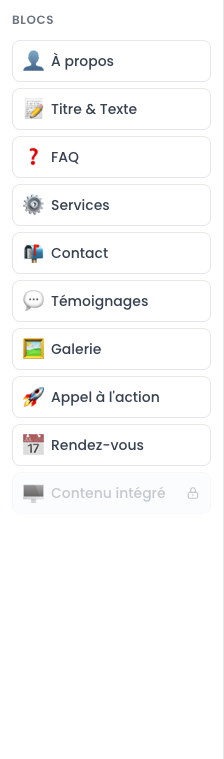
| Bloc | Ce qu'il affiche |
|---|---|
| Hero | La grande bannière d'entrée, en haut de la page. Voir Le bloc Hero. |
| À propos | Un texte accompagné d'une image. Voir Les blocs de texte. |
| Titre & Texte | Un titre et un paragraphe, sans image. Voir Les blocs de texte. |
| FAQ | Une liste de questions/réponses qui se déplient. Voir Le bloc FAQ. |
| Services | Vos prestations, sous forme de cartes avec icônes. Voir Le bloc Services. |
| Contact | Vos coordonnées et un formulaire de contact. Voir Le bloc Contact. |
| Témoignages | Les avis de vos patients. Voir Le bloc Témoignages. |
| Galerie | Plusieurs photos en grille. Voir Le bloc Galerie. |
| Appel à l'action | Un grand bouton qui invite à agir. Voir Le bloc Appel à l'action. |
| Rendez-vous | Le formulaire de prise de rendez-vous. Voir Le bloc Rendez-vous. |
| Contenu intégré | Une vidéo, une carte, un formulaire externe. Voir Le bloc Contenu intégré. |
Ajouter un bloc
Ouvrez la page : Sites web → Pages → « Modifier ».
Dans la colonne de gauche, cliquez sur le bloc que vous voulez ajouter.
Le bloc apparaît en bas de votre page, déjà ouvert, prêt à être rempli.
Remplissez ses champs.
Cliquez sur « Enregistrer ».
Ouvrir et fermer un bloc
- Cliquez sur le nom du bloc (la barre grise en haut, avec son icône) : le bloc s'ouvre et ses champs apparaissent.
- Cliquez à nouveau : le bloc se replie.
Refermer les blocs terminés est le meilleur moyen de garder un écran lisible quand une page en compte beaucoup.
Déplacer un bloc
Repérez les six petits points à gauche du nom du bloc.
Cliquez dessus et maintenez le bouton de la souris enfoncé.
Déplacez la souris vers le haut ou vers le bas.
Relâchez à l'endroit voulu.
Cliquez sur « Enregistrer ».
L'ordre des blocs dans l'éditeur est exactement l'ordre d'affichage sur votre site.
Supprimer un bloc
Cliquez sur l'icône corbeille à droite du nom du bloc.
Confirmez.
Cliquez sur « Enregistrer ».
Combien de blocs par page ?
Il n'y a pas de limite technique, mais un conseil : entre trois et six blocs par page.
Un visiteur ne lit pas, il balaye du regard. Une page courte et claire convertit mieux qu'une page interminable. Si vous avez beaucoup à dire, créez plutôt une nouvelle page.
Peut-on mettre deux fois le même bloc ?
Oui, autant de fois que vous voulez. Il est parfaitement normal d'avoir deux blocs « Titre & Texte » à des endroits différents de la même page, ou un bloc « Appel à l'action » au milieu et un autre en bas.