Les blocs de contenu
Le bloc Contenu intégré (iframe)
Insérer une vidéo YouTube, une carte Google Maps ou un formulaire externe dans votre page.
Dans cet article
Le bloc Contenu intégré insère dans votre page un contenu qui vient d'un autre site : une vidéo, une carte, un formulaire.
Le terme technique est iframe : imaginez une petite fenêtre découpée dans votre page, à travers laquelle on voit un autre site.
Ce qu'on peut intégrer
| Contenu | Où récupérer le lien |
|---|---|
| Vidéo YouTube | L'adresse de la vidéo dans la barre du navigateur. |
| Carte Google Maps | Sur Google Maps : bouton Partager, onglet Intégrer une carte. |
| Formulaire Typeform, Google Forms | Le lien de partage du formulaire. |
| Agenda Cal.com, Calendly | Le lien public de votre page de réservation. |
| Vidéo Vimeo | L'adresse de la vidéo. |
Ajouter le bloc
Ouvrez la page dans l'éditeur.
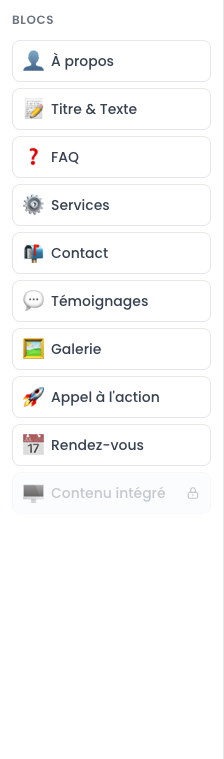
Dans la colonne de gauche, cliquez sur « Contenu intégré ».
Remplissez les champs (détaillés ci-dessous).
Cliquez sur « Enregistrer ».
Titre au-dessus (optionnel)
Un titre affiché au-dessus du contenu, par exemple Plan d'accès ou Visite du cabinet en vidéo. Laissez vide si vous n'en voulez pas.
Lien à intégrer
C'est le champ essentiel. Collez ici l'adresse du contenu.
L'adresse doit obligatoirement commencer par https://. Les liens qui ne commencent pas par http:// ou https:// sont refusés, pour la sécurité de votre site et de vos visiteurs.
Hauteur affichée (pixels)
La hauteur de la fenêtre, en pixels. Quelques valeurs qui fonctionnent bien :
| Contenu | Hauteur conseillée |
|---|---|
| Vidéo YouTube | 450 à 520 |
| Carte Google Maps | 400 à 500 |
| Formulaire externe | 600 à 800 |
Si le contenu est coupé en bas, augmentez la valeur. S'il reste beaucoup de blanc en dessous, réduisez-la.
Aperçu (comme sur le site)
Sous les champs, un aperçu affiche le contenu exactement comme il apparaîtra. Ajustez la hauteur jusqu'à ce que le rendu vous convienne, puis enregistrez.
Si l'aperçu reste vide, l'adresse n'est pas valide : vérifiez qu'elle commence bien par https://.
Comment récupérer un lien Google Maps
Ouvrez Google Maps et cherchez l'adresse de votre cabinet.
Cliquez sur Partager.
Choisissez l'onglet « Intégrer une carte ».
Dans le code proposé, repérez la partie entre guillemets qui suit
src=: c'est l'adresse dont vous avez besoin. Elle commence parhttps://www.google.com/maps/embed?...Copiez-la et collez-la dans le champ « Lien à intégrer ».
Précautions à connaître
Deux autres points à garder en tête :
- Le temps de chargement. Chaque contenu intégré charge un site entier dans votre page. Trois vidéos sur la même page rendront celle-ci lente sur un téléphone. Une seule par page, c'est l'idéal.
- Les cookies. YouTube et Google Maps déposent leurs propres cookies chez vos visiteurs. Le bandeau de consentement de votre site en tient compte, mais si vous avez une politique de confidentialité, pensez à y mentionner ces services.
Une alternative sans la formule Pro
Vous voulez montrer où se trouve votre cabinet mais vous n'avez pas la formule Pro ? Rien n'est perdu :
- mettez votre adresse complète dans un bloc Contact ;
- ajoutez dans un bloc Titre & Texte un lien
Voir sur Google Mapsqui pointe vers l'adresse de partage Google Maps.
Le visiteur ouvre la carte dans un nouvel onglet. C'est presque aussi pratique, et votre page reste rapide.