I blocchi di contenuto
Il blocco Contenuto incorporato (iframe)
Inserire un video YouTube, una mappa Google Maps o un modulo esterno nella pagina.
In questo articolo
Il blocco Contenuto incorporato inserisce nella tua pagina un contenuto che viene da un altro sito: un video, una mappa, un modulo.
Il termine tecnico è iframe: immagina una piccola finestra ricavata nella tua pagina, attraverso cui si vede un altro sito.
Cosa si può incorporare
| Contenuto | Dove trovare il link |
|---|---|
| Video YouTube | L'indirizzo del video nella barra del browser. |
| Mappa Google Maps | Su Google Maps: pulsante Condividi, scheda Incorpora una mappa. |
| Modulo Typeform, Google Forms | Il link di condivisione del modulo. |
| Agenda Cal.com, Calendly | Il link pubblico della tua pagina di prenotazione. |
| Video Vimeo | L'indirizzo del video. |
Aggiungere il blocco
Apri la pagina nell'editor.
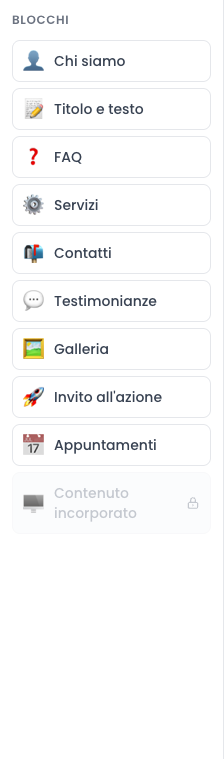
Nella colonna di sinistra, fai clic su « Contenuto incorporato ».
Compila i campi (dettagliati sotto).
Fai clic su « Salva ».
Titolo sopra (opzionale)
Un titolo mostrato sopra il contenuto, per esempio Come raggiungerci o Visita dello studio in video. Lascia vuoto se non ne vuoi uno.
Link da incorporare
È il campo essenziale. Incolla qui l'indirizzo del contenuto.
L'indirizzo deve obbligatoriamente iniziare con https://. I link che non iniziano con http:// o https:// vengono rifiutati, per la sicurezza del tuo sito e dei tuoi visitatori.
Altezza visualizzata (pixel)
L'altezza della finestra, in pixel. Alcuni valori che funzionano bene:
| Contenuto | Altezza consigliata |
|---|---|
| Video YouTube | da 450 a 520 |
| Mappa Google Maps | da 400 a 500 |
| Modulo esterno | da 600 a 800 |
Se il contenuto è tagliato in basso, aumenta il valore. Se resta molto spazio bianco sotto, riducilo.
Anteprima (come sul sito)
Sotto i campi, un'anteprima mostra il contenuto esattamente come apparirà. Regola l'altezza fino a quando il risultato ti soddisfa, poi salva.
Se l'anteprima resta vuota, l'indirizzo non è valido: verifica che inizi con https://.
Come recuperare un link Google Maps
Apri Google Maps e cerca l'indirizzo del tuo studio.
Fai clic su Condividi.
Scegli la scheda « Incorpora una mappa ».
Nel codice proposto, individua la parte tra virgolette che segue
src=: è l'indirizzo che ti serve. Inizia conhttps://www.google.com/maps/embed?...Copialo e incollalo nel campo « Link da incorporare ».
Precauzioni da conoscere
Altri due punti da tenere a mente:
- Il tempo di caricamento. Ogni contenuto incorporato carica un intero sito nella tua pagina. Tre video sulla stessa pagina la renderanno lenta su un telefono. Uno per pagina è l'ideale.
- I cookie. YouTube e Google Maps depositano i propri cookie sui tuoi visitatori. La fascia di consenso del sito ne tiene conto, ma se hai un'informativa sulla privacy, ricordati di menzionare questi servizi.
Un'alternativa senza il piano Pro
Vuoi mostrare dove si trova il tuo studio ma non hai il piano Pro? Nulla è perduto:
- metti il tuo indirizzo completo in un blocco Contatti;
- aggiungi in un blocco Titolo e testo un link
Vedi su Google Mapsche punta all'indirizzo di condivisione di Google Maps.
Il visitatore apre la mappa in una nuova scheda. È quasi altrettanto pratico, e la tua pagina resta veloce.