Gli appuntamenti online
Attivare il calendario
Mettere in funzione la prenotazione di appuntamenti online, dall'inizio alla fine.
In questo articolo
- I cinque passaggi, nell'ordine
- Passaggio 1 — Attivare
- Le impostazioni generali
- Pausa tra appuntamenti (min)
- Prenotazione anticipata (giorni)
- Passaggio 2 — I tuoi tipi di appuntamento
- Passaggio 3 — Le tue disponibilità
- Passaggio 4 — Mostrare il modulo sul sito
- Passaggio 5 — Fai la prova tu stesso
- Disattivare il calendario
La prenotazione di appuntamenti online permette ai tuoi pazienti di richiedere una fascia da soli, senza telefonarti. L'ultima parola resta a te: ogni richiesta attende la tua conferma.
I cinque passaggi, nell'ordine
Ci sono cinque cose da fare. Prese una per una, ognuna richiede due minuti. Segui quest'ordine:
Attivare il calendario.
Definire i tuoi tipi di appuntamento.
Definire le tue disponibilità settimanali.
Aggiungere il blocco Appuntamenti a una pagina del sito.
Verificare che tutto funzioni.
Passaggio 1 — Attivare
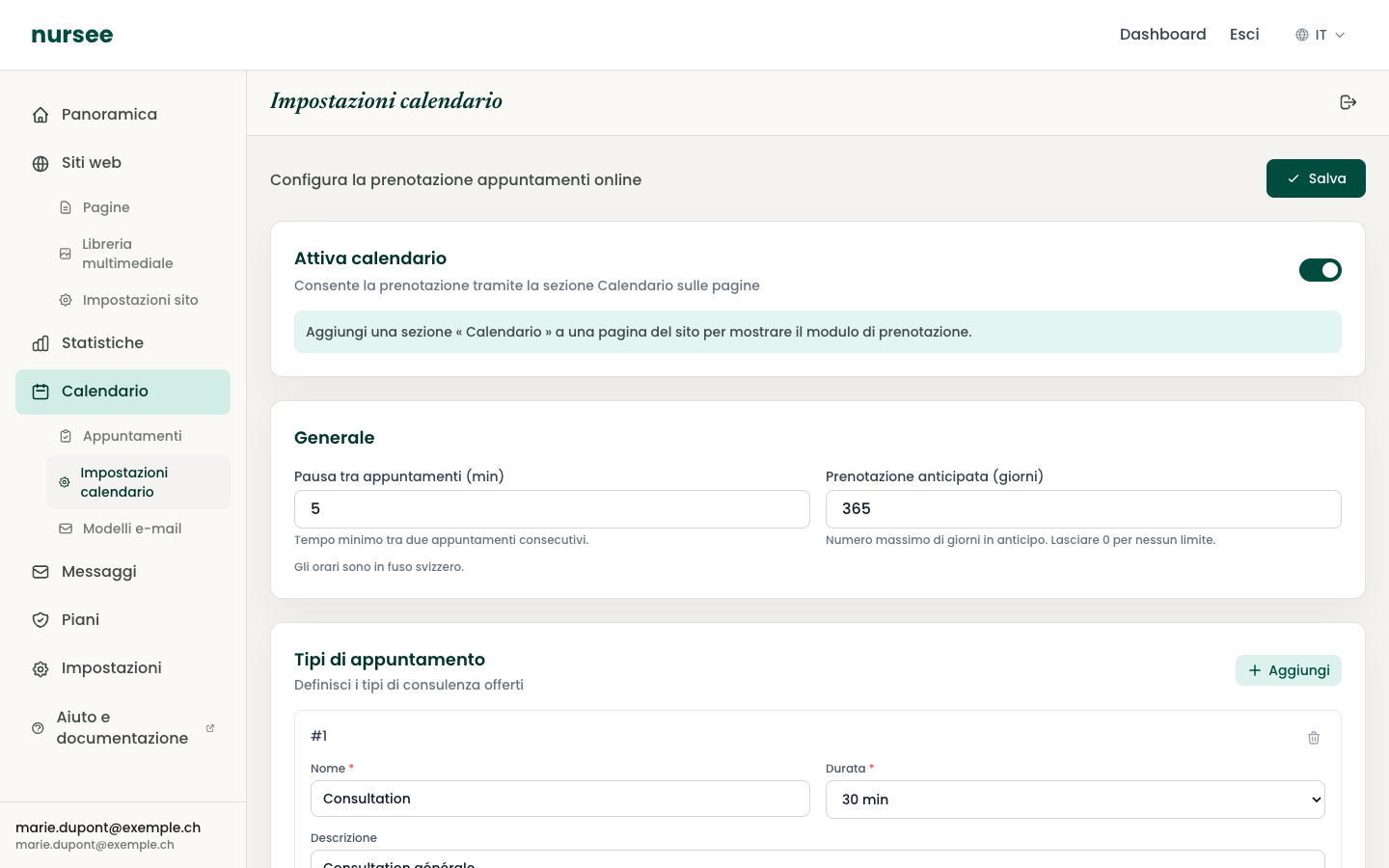
Nel menu di sinistra, fai clic su Calendario, poi su Impostazioni calendario.
In cima alla pagina, sezione « Attiva calendario », sposta l'interruttore: diventa verde.
Appare un promemoria: Aggiungi una sezione « Calendario » a una pagina del sito per mostrare il modulo di prenotazione. Lo faremo al passaggio 4.
Le impostazioni generali
Subito sotto l'interruttore, due campi controllano il meccanismo di prenotazione.
Pausa tra appuntamenti (min)
Il tempo minimo tra due appuntamenti consecutivi. Non verrà mai proposto per la prenotazione.
È il tuo respiro: il tempo per sistemare, annotare, spostarti, bere un bicchiere d'acqua.
0— gli appuntamenti si attaccano l'uno all'altro. Sconsigliato.- da
5a15— per una consulenza in studio. - da
30a60— se ti sposti a domicilio tra due pazienti.
Prenotazione anticipata (giorni)
Il numero massimo di giorni in anticipo che un paziente può prenotare.
0— nessun limite.30— un mese. Comodo per la maggior parte delle attività.90— un trimestre.
Passaggio 2 — I tuoi tipi di appuntamento
Rimani sulla stessa pagina, sezione « Tipi di appuntamento ». Vedi I tipi di appuntamento.
Passaggio 3 — Le tue disponibilità
Sempre sulla stessa pagina, sezione « Disponibilità settimanale ». Vedi I tuoi orari di disponibilità.
Non dimenticare di fare clic su « Salva », in alto a destra, prima di lasciare questa pagina.
Passaggio 4 — Mostrare il modulo sul sito
Un calendario configurato non appare da nessuna parte da solo. Bisogna mettere il blocco su una pagina:
Vai su Siti web → Pagine.
Apri la pagina in cui vuoi il modulo — il più delle volte Contatti.
Nella colonna di sinistra, fai clic su « Appuntamenti ».
Fai clic su « Salva », poi su « Pubblica » se necessario.
Vedi Il blocco Appuntamenti.
Passaggio 5 — Fai la prova tu stesso
È il passaggio che tutti saltano, ed è il più utile.
Apri il tuo sito pubblico (pulsante « Visita »).
Vai sulla pagina con il modulo.
Prenota un appuntamento, per davvero, con il tuo indirizzo e-mail.
Verifica di ricevere l'e-mail di conferma di ricezione.
Torna in Calendario → Appuntamenti: la tua richiesta di prova deve esserci.
Annullala per liberare la fascia.
In cinque minuti sai che tutto funziona. Senza questa prova, non lo sai.
Disattivare il calendario
Sposta l'interruttore « Attiva calendario » e salva. Il modulo sparisce dal sito. I tuoi tipi di appuntamento, i tuoi orari e lo storico degli appuntamenti sono conservati — puoi riattivare in qualsiasi momento.