Le pagine del tuo sito
Modificare una pagina
L'editor di pagina spiegato pannello per pannello, e come salvare senza perdere nulla.
In questo articolo
È la schermata in cui passerai più tempo. A prima vista sembra piena, ma ha solo tre zone. Una volta capite, tutto diventa semplice.
Aprire una pagina
Vai su Siti web → Pagine.
Nella riga della pagina che ti interessa, fai clic su « Modifica ».
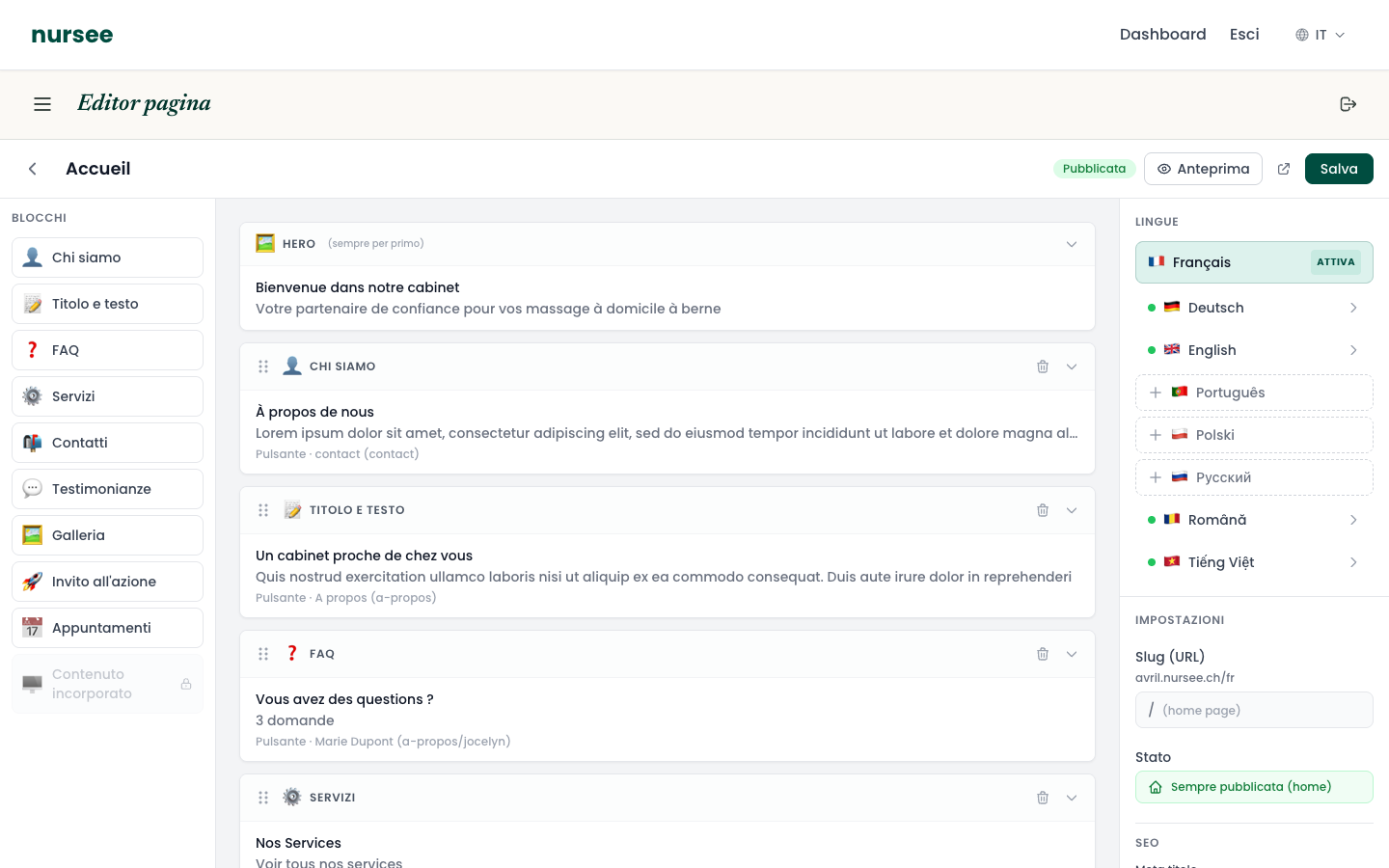
Le tre zone dell'editor
A sinistra: l'elenco dei blocchi disponibili
È la tua cassetta degli attrezzi. Ogni pulsante è un tipo di contenuto che puoi aggiungere alla pagina: Chi siamo, Titolo e testo, FAQ, Servizi, Contatti, Testimonianze, Galleria, Invito all'azione, Appuntamenti, Contenuto incorporato.
Per aggiungere un blocco, fai semplicemente clic su di esso. Vedi Capire i blocchi.
Al centro: il contenuto della pagina
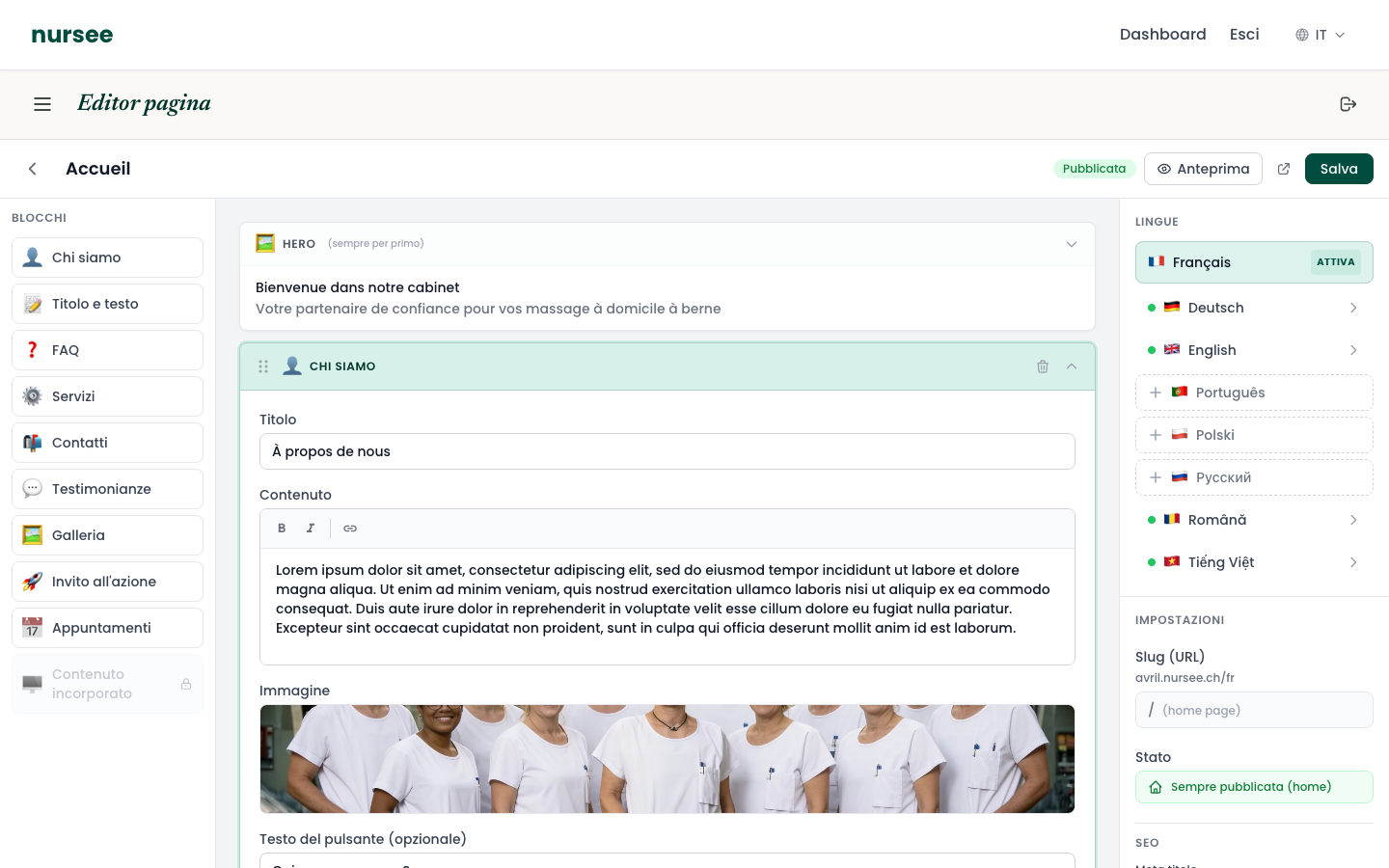
I blocchi della pagina, impilati nell'ordine in cui li vedranno i visitatori. Ogni blocco è un rettangolo con il suo nome in alto.
- Fai clic sul nome di un blocco per aprirlo e modificarne il contenuto.
- Fai clic di nuovo per richiuderlo.
- Afferra i sei puntini a sinistra del nome per spostare il blocco in alto o in basso.
- Fai clic sul cestino per eliminare il blocco.
A destra: le impostazioni della pagina
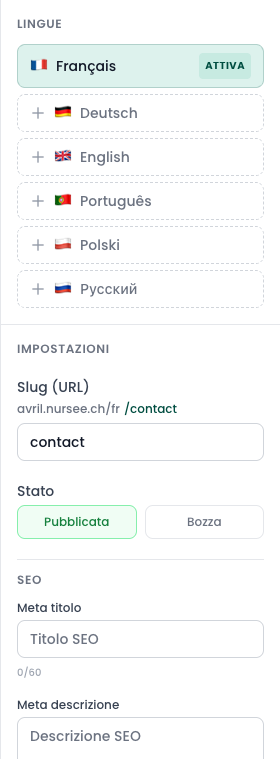
Questo pannello contiene tre sezioni:
- Lingue — per passare da una traduzione all'altra. Vedi Tradurre una pagina.
- Impostazioni — lo slug (l'indirizzo) e lo stato (Pubblicata o Bozza).
- SEO — il titolo e la descrizione che mostra Google. Vedi I motori di ricerca (SEO).
Modificare un testo
Fai clic sul nome del blocco che contiene il testo da cambiare.
Fai clic nel campo, cancella il testo vecchio e scrivi quello nuovo, esattamente come in un'e-mail.
Fai clic su « Salva », in alto a destra.
Un messaggio verde conferma: Pagina salvata con successo.
Vedere il risultato prima di salvare
Il pulsante « Anteprima » in alto a destra divide lo schermo in due: i tuoi campi a sinistra, il tuo sito come sarà a destra. L'anteprima si aggiorna mentre scrivi.
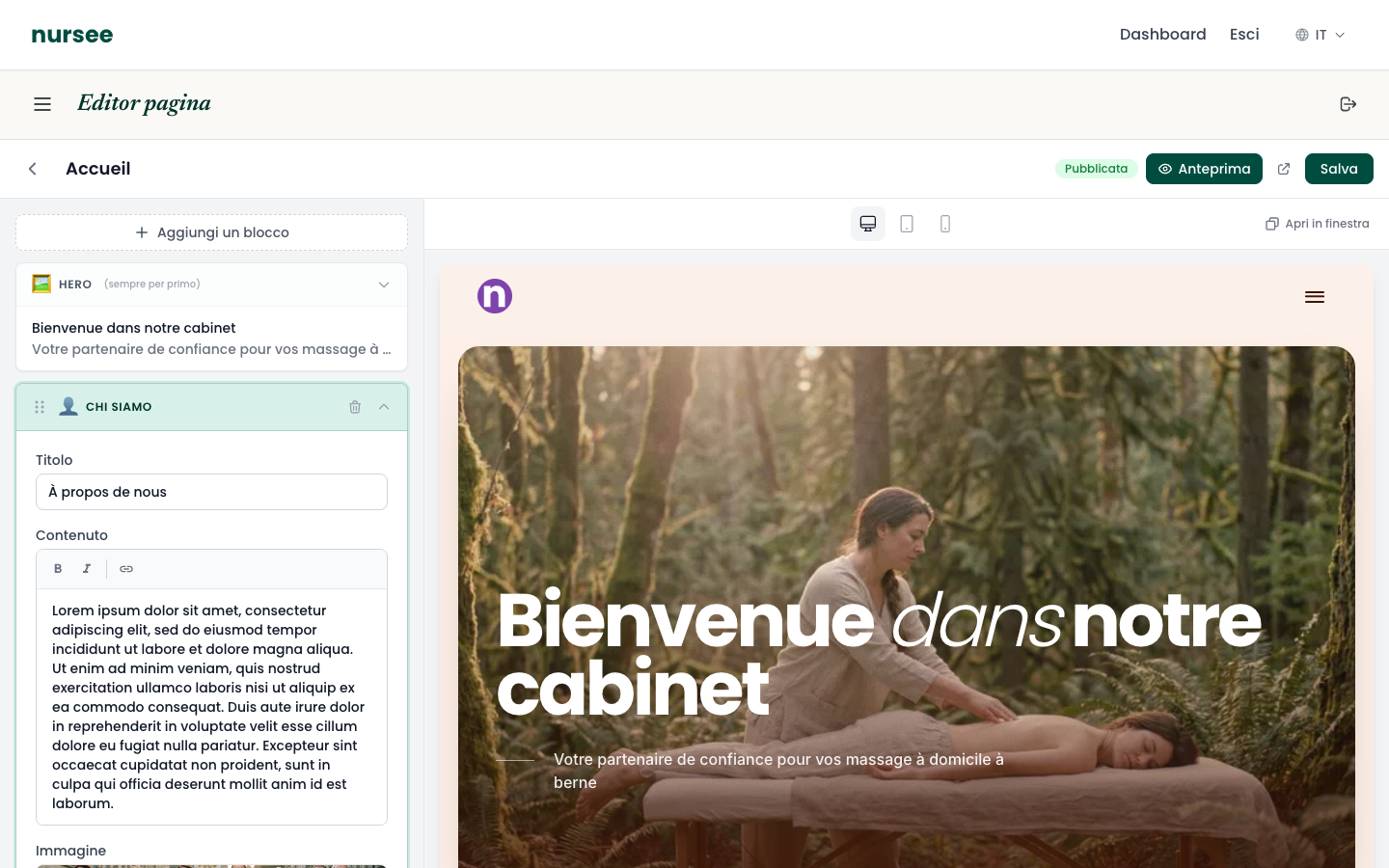
Tre piccole icone in alto nell'anteprima permettono di verificare la resa su computer, tablet e telefono. Guarda sempre la versione telefono: più della metà dei tuoi visitatori arriverà da cellulare.
Salvare: l'unica regola da ricordare
Nulla viene conservato finché non hai fatto clic su « Salva ».
Il pulsante « Salva » è sempre in alto a destra, e non si sposta mai.
Salvare non è pubblicare
Sono due cose diverse, ed è la confusione più frequente:
- « Salva » conserva il tuo lavoro. Su una pagina in bozza, il pubblico continua a non vedere nulla.
- « Pubblica » rende la pagina visibile a tutti.
Vedi Pubblicare o ritirare.