I blocchi di contenuto
I blocchi di testo (Chi siamo, Titolo e testo)
I due blocchi per scrivere un paragrafo, con o senza immagine, e la piccola barra di formattazione.
In questo articolo
Sono i due blocchi che userai più spesso. Servono entrambi a scrivere un testo; l'unica differenza è la presenza dell'immagine.
| Blocco | Contenuto |
|---|---|
| Chi siamo | Un titolo, un testo, un'immagine accanto e un pulsante facoltativo. |
| Titolo e testo | Un titolo, un testo e un pulsante facoltativo. Nessuna immagine. |
Usa Chi siamo quando hai una bella foto da mostrare (tu, il tuo studio). Usa Titolo e testo per tutto il resto.
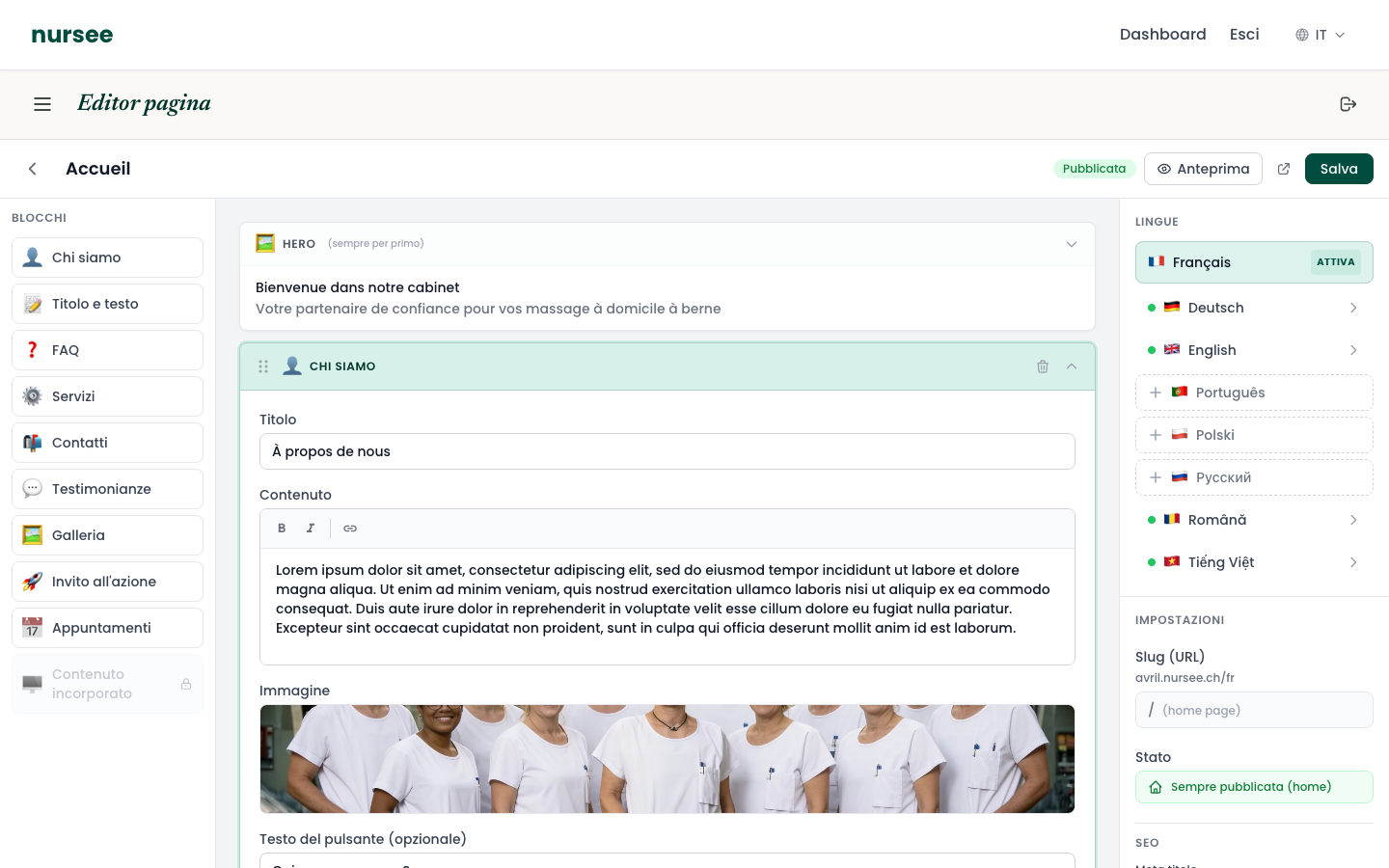
Compilare il blocco
Apri la pagina nell'editor, poi fai clic sul nome del blocco.
Titolo — la frase che annuncia la sezione, per esempio
Chi sono?oIl mio modo di lavorare.Contenuto (o Testo) — il tuo paragrafo. Scrivi normalmente, come in un'e-mail. Premi
Invioper creare un nuovo paragrafo.Immagine — solo per il blocco Chi siamo. Fai clic sul campo, si apre la libreria multimediale, scegli la tua foto.
Fai clic su « Salva ».
La piccola barra di formattazione
Sopra il campo Contenuto, tre pulsanti permettono di formattare il testo.
Il principio è sempre lo stesso: seleziona prima il testo con il mouse, poi fai clic sul pulsante.
| Pulsante | Effetto | Quando usarlo |
|---|---|---|
| B | Mette il testo in grassetto | Per una parola o una cifra importante. |
| I | Mette il testo in corsivo | Per una citazione, un termine latino, il nome di un istituto. |
| 🔗 | Trasforma il testo in link | Per rimandare a un'altra pagina o a un sito. |
Creare un link
Seleziona la parola o il gruppo di parole che deve essere cliccabile.
Fai clic sull'icona a catena (🔗).
Scrivi l'indirizzo di destinazione:
- una pagina del tuo sito:
/contatti;- un sito esterno:
https://www.esempio.ch(non dimenticarehttps://);- un indirizzo e-mail:
mailto:contatto@esempio.ch.Conferma.
Il pulsante facoltativo
In fondo al blocco, due campi permettono di aggiungere un pulsante sotto il testo:
- Testo del pulsante (opzionale) — quello che c'è scritto sopra, per esempio
Prenota un appuntamento. - Link del pulsante (opzionale) — dove porta.
Il pulsante appare solo se compili entrambi i campi. Se lasci il testo vuoto, nessun pulsante compare.
Per il link, un elenco propone le pagine del sito: scegline una dall'elenco invece di scrivere l'indirizzo a mano, così eviterai errori.
Scrivere bene per il web
Tre regole che fanno davvero la differenza:
Paragrafi brevi
Tre o quattro righe al massimo. Un muro di dieci righe fa scappare il lettore, soprattutto su un telefono.
Parla al tuo lettore
Scrivi « tu » o « lei », ma parla a una persona. Confronta:
- ❌
Lo studio propone cure a domicilio ai pazienti della regione. - ✅
Veniamo a casa tua, in tutta la regione.
Comincia da ciò che conta
Il lettore decide in tre secondi se continuare. Metti l'informazione essenziale nella prima frase, non alla fine.