Les blocs de contenu
Les blocs de texte (À propos, Titre & Texte)
Les deux blocs pour écrire un paragraphe, avec ou sans image, et la petite barre de mise en forme.
Dans cet article
Ce sont les deux blocs que vous utiliserez le plus. Ils servent tous les deux à écrire un texte ; la seule différence est la présence d'une image.
| Bloc | Contenu |
|---|---|
| À propos | Un titre, un texte, une image à côté, et un bouton facultatif. |
| Titre & Texte | Un titre, un texte, et un bouton facultatif. Pas d'image. |
Utilisez À propos quand vous avez une belle photo à montrer (vous, votre cabinet). Utilisez Titre & Texte pour tout le reste.
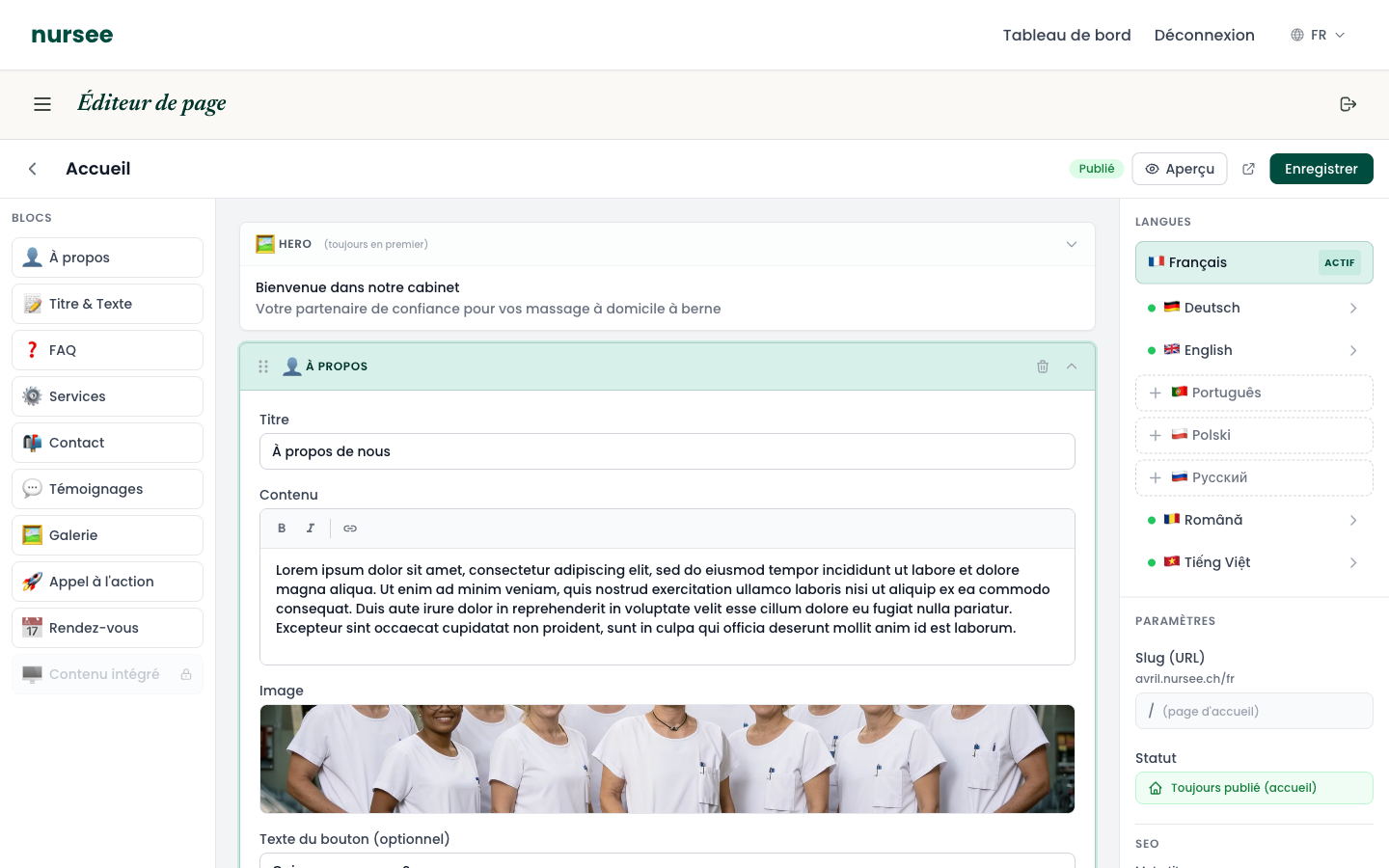
Remplir le bloc
Ouvrez la page dans l'éditeur, puis cliquez sur le nom du bloc.
Titre — la phrase qui annonce la section, par exemple
Qui suis-je ?ouMa façon de travailler.Contenu (ou Texte) — votre paragraphe. Écrivez normalement, comme dans un e-mail. Appuyez sur
Entréepour créer un nouveau paragraphe.Image — pour le bloc À propos seulement. Cliquez sur le champ, la médiathèque s'ouvre, choisissez votre photo.
Cliquez sur « Enregistrer ».
La petite barre de mise en forme
Au-dessus du champ Contenu, trois boutons vous permettent de mettre le texte en forme.
Le principe est toujours le même : sélectionnez d'abord le texte avec la souris, puis cliquez sur le bouton.
| Bouton | Effet | Quand l'utiliser |
|---|---|---|
| B | Met le texte en gras | Pour un mot ou un chiffre important. |
| I | Met le texte en italique | Pour une citation, un terme latin, un nom d'établissement. |
| 🔗 | Transforme le texte en lien | Pour renvoyer vers une autre page ou un site. |
Créer un lien
Sélectionnez le mot ou le groupe de mots qui doit être cliquable.
Cliquez sur l'icône de chaîne (🔗).
Tapez l'adresse de destination :
- une page de votre site :
/contact;- un site externe :
https://www.exemple.ch(n'oubliez pas lehttps://) ;- une adresse e-mail :
mailto:contact@exemple.ch.Validez.
Le bouton facultatif
En bas du bloc, deux champs permettent d'ajouter un bouton sous votre texte :
- Texte du bouton (optionnel) — ce qui est écrit dessus, par exemple
Prendre rendez-vous. - Lien du bouton (optionnel) — où il mène.
Le bouton n'apparaît que si vous remplissez les deux champs. Si vous laissez le texte vide, aucun bouton ne s'affiche.
Pour le lien, une liste vous propose les pages de votre site : choisissez-en une plutôt que de taper l'adresse à la main, vous éviterez les fautes.
Bien écrire pour le web
Trois règles qui font une vraie différence :
Des paragraphes courts
Trois ou quatre lignes maximum. Un pavé de dix lignes fait fuir le lecteur, surtout sur un téléphone.
Parlez à votre lecteur
Écrivez « vous ». Comparez :
- ❌
Le cabinet propose des soins à domicile aux patients de la région. - ✅
Nous nous déplaçons chez vous, dans toute la région.
Commencez par ce qui compte
Votre lecteur décide en trois secondes s'il continue. Mettez l'information essentielle dans la première phrase, pas à la fin.