Gli appuntamenti online
Gestire le richieste di appuntamento
Confermare, annullare e seguire gli appuntamenti richiesti dai tuoi pazienti.
In questo articolo
Quando un paziente prenota sul tuo sito, la sua richiesta arriva qui. Attende la tua risposta: nulla viene confermato automaticamente.
Per accedervi: Calendario → Appuntamenti.
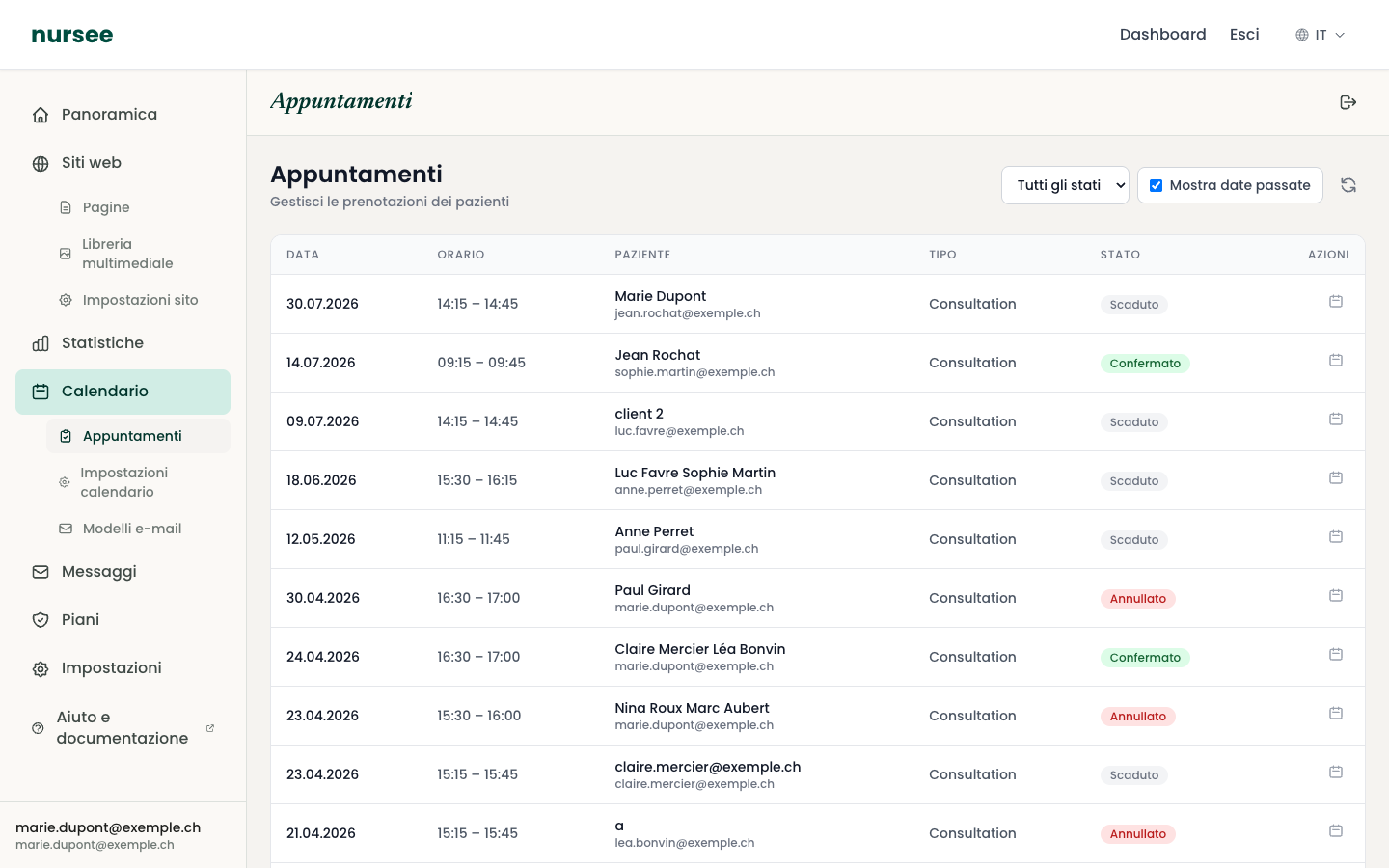
Leggere l'elenco
| Colonna | Contenuto |
|---|---|
| Data | La data dell'appuntamento. |
| Orario | L'ora di inizio e di fine. |
| Paziente | Il nome e l'indirizzo e-mail. |
| Tipo | Il tipo di appuntamento scelto. |
| Stato | A che punto è l'appuntamento (vedi sotto). |
| Azioni | Confermare, annullare, aggiungere al calendario. |
I quattro stati
| Stato | Significato |
|---|---|
| In attesa | Il paziente ha richiesto, devi rispondere. |
| Confermato | Hai accettato. Il paziente ha ricevuto la conferma. |
| Annullato | L'appuntamento non avrà luogo. Il paziente è stato avvisato. |
| Scaduto | La data è passata senza che tu abbia confermato o annullato. |
Sai che ci sono richieste in attesa grazie al pallino arancione accanto a Calendario nel menu di sinistra. Il numero indica quante.
Confermare un appuntamento
Nella riga dell'appuntamento, fai clic su « Conferma ».
Si apre una finestra. Mostra l'indirizzo e-mail del destinatario e un'anteprima del messaggio che partirà.
Rileggi.
Fai clic su « Conferma e invia ».
Cosa succede allora:
- il paziente riceve un'e-mail di conferma;
- un invito al calendario (file .ics) viene allegato automaticamente: il paziente fa clic e l'appuntamento si aggiunge alla sua agenda;
- lo stato passa a Confermato.
Annullare un appuntamento
Nella riga dell'appuntamento, fai clic su « Annulla ».
Una finestra mostra il destinatario e l'anteprima del messaggio di annullamento.
Fai clic su « Annulla e invia ».
Il paziente riceve un'e-mail di annullamento e la fascia torna disponibile per altri.
Vedere il dettaglio di una richiesta
Fai clic in qualsiasi punto della riga: si apre una scheda con tutte le informazioni.
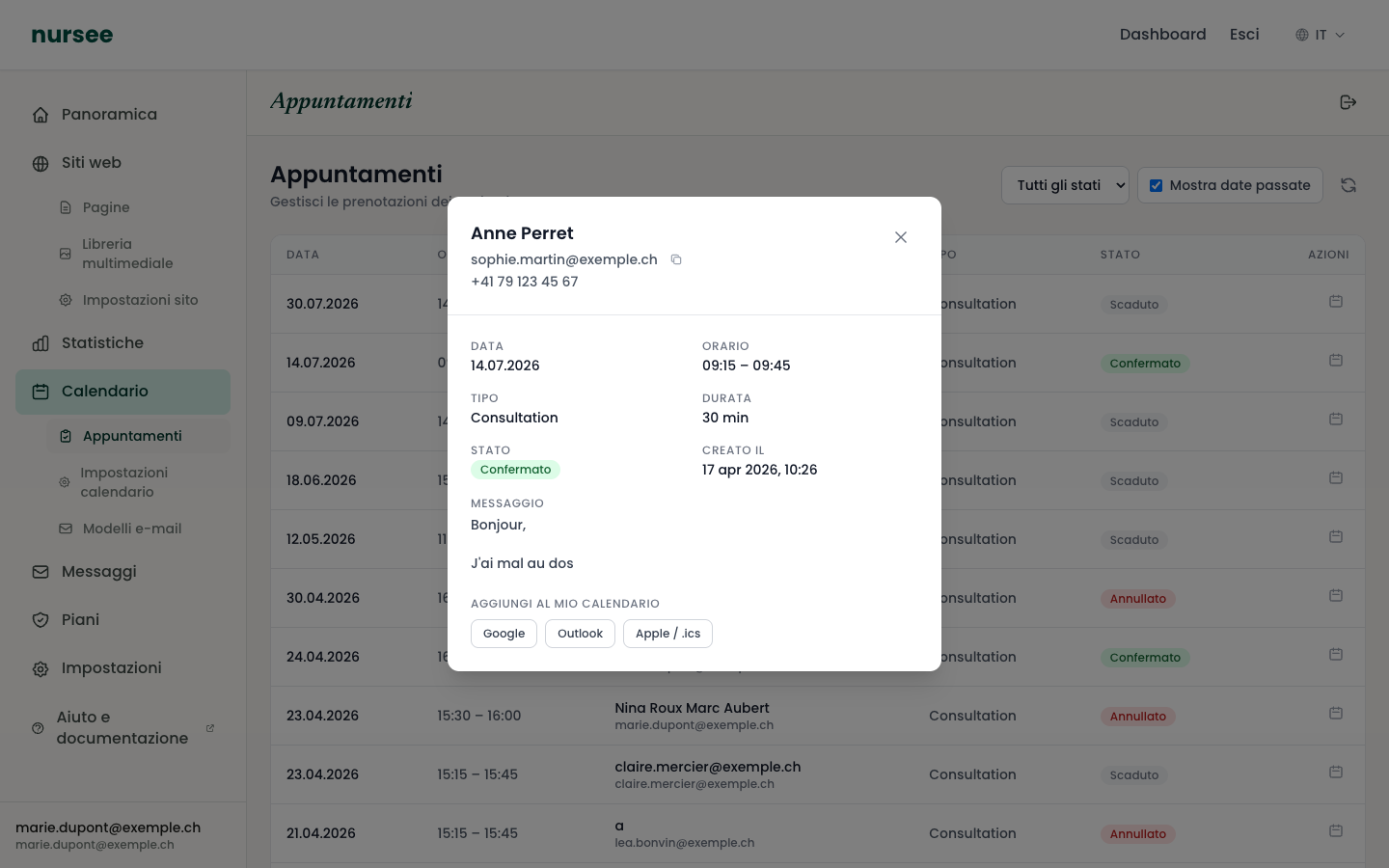
Vi trovi:
- il nome, l'e-mail (con un pulsante « Copia ») e il telefono del paziente;
- la data, l'orario, il tipo e la durata;
- il messaggio che il paziente ha scritto — leggilo sempre, contiene spesso un'informazione essenziale: un indirizzo, un'allergia, un bisogno particolare;
- la data di creazione della richiesta;
- i pulsanti « Conferma » e « Annulla »;
- i pulsanti per aggiungere l'appuntamento alla tua agenda.
Aggiungere un appuntamento alla tua agenda personale
Sotto « Aggiungi al mio calendario » ci sono tre pulsanti:
- Google — apre Google Calendar con l'evento già compilato.
- Outlook — lo stesso per Outlook.
- Apple / .ics — scarica un file che apri per aggiungere l'appuntamento all'agenda del tuo iPhone, Mac o altro programma.
L'evento contiene il tipo di appuntamento, il nome del paziente, i suoi contatti e il suo messaggio.
Vedere lo storico
Per impostazione predefinita l'elenco mostra solo gli appuntamenti futuri. È voluto, così vedi subito ciò che conta.
- Spunta « Mostra date passate » per vedere tutto lo storico.
- Usa l'elenco a tendina « Tutti gli stati » per vedere, per esempio, solo quelli In attesa.
- Il pulsante con le due frecce circolari ricarica l'elenco.
Lo stato « Scaduto »
Un appuntamento diventa Scaduto quando la sua data è passata senza che tu abbia confermato o annullato.
Non è richiesta nessuna azione e non viene inviata nessuna e-mail al paziente. La richiesta è semplicemente decaduta.