Online-Terminbuchung
Terminanfragen bearbeiten
Von Ihren Patienten angefragte Termine bestätigen, stornieren und verfolgen.
In diesem Artikel
Wenn ein Patient auf Ihrer Website bucht, kommt seine Anfrage hier an. Sie wartet auf Ihre Antwort: nichts wird automatisch bestätigt.
So gelangen Sie hin: Kalender → Termine.
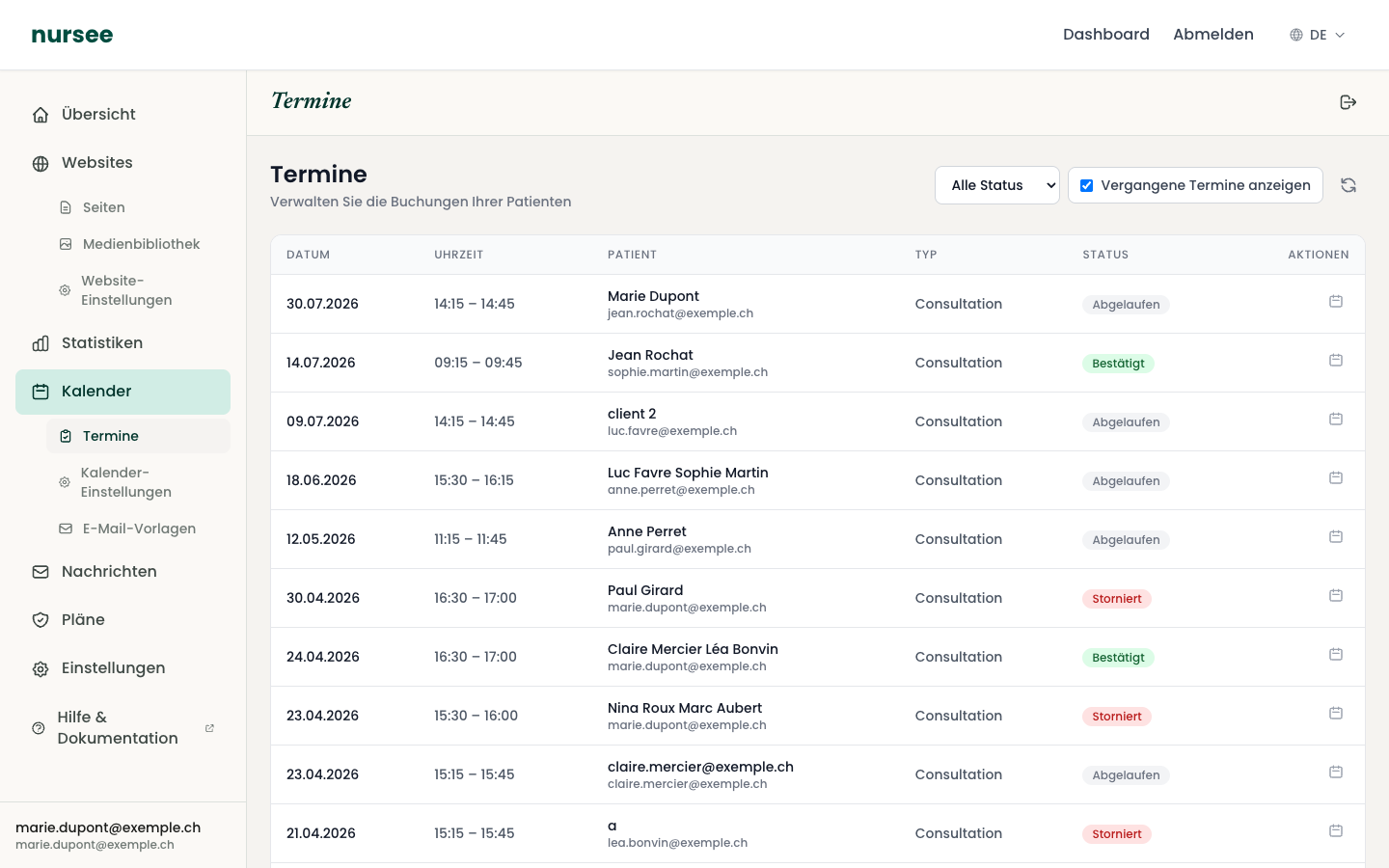
Die Liste lesen
| Spalte | Inhalt |
|---|---|
| Datum | Das Datum des Termins. |
| Uhrzeit | Anfangs- und Endzeit. |
| Patient | Name und E-Mail-Adresse. |
| Typ | Die vom Patienten gewählte Terminart. |
| Status | Wo dieser Termin steht (siehe unten). |
| Aktionen | Bestätigen, stornieren, zu Ihrem Kalender hinzufügen. |
Die vier Status
| Status | Bedeutung |
|---|---|
| Ausstehend | Der Patient hat angefragt, Sie müssen antworten. |
| Bestätigt | Sie haben zugesagt. Der Patient hat seine Bestätigung erhalten. |
| Storniert | Der Termin findet nicht statt. Der Patient wurde informiert. |
| Abgelaufen | Das Datum ist verstrichen, ohne dass Sie bestätigt oder storniert haben. |
Dass ausstehende Anfragen vorliegen, sehen Sie am orangen Punkt neben Kalender im linken Menü. Die Zahl zeigt, wie viele.
Einen Termin bestätigen
Klicken Sie in der Zeile des Termins auf « Bestätigen ».
Ein Fenster öffnet sich. Es zeigt die E-Mail-Adresse des Empfängers und eine Vorschau der Nachricht, die abgeht.
Lesen Sie nach.
Klicken Sie auf « Bestätigen und senden ».
Was dann passiert:
- der Patient erhält eine Bestätigungs-E-Mail;
- eine Kalendereinladung (.ics-Datei) wird automatisch beigefügt: der Patient klickt darauf und der Termin landet in seinem Kalender;
- der Status wechselt auf Bestätigt.
Einen Termin stornieren
Klicken Sie in der Zeile des Termins auf « Stornieren ».
Ein Fenster zeigt Empfänger und Vorschau der Stornierungsnachricht.
Klicken Sie auf « Stornieren und senden ».
Der Patient erhält eine Stornierungs-E-Mail und das Zeitfenster wird für andere wieder frei.
Die Einzelheiten einer Anfrage sehen
Klicken Sie irgendwo in die Zeile: eine Karte mit allen Angaben öffnet sich.
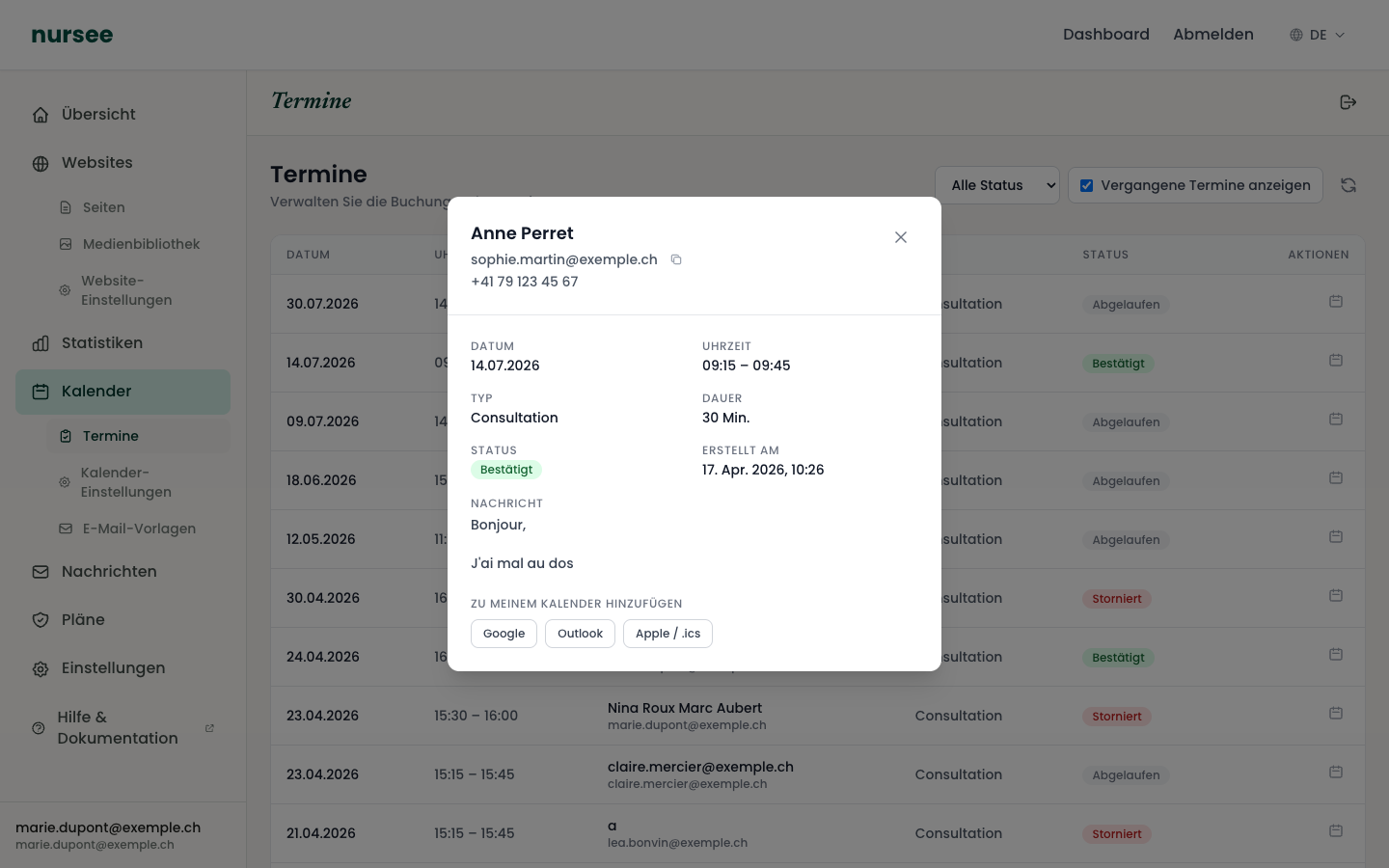
Dort finden Sie:
- Name, E-Mail (mit einer Schaltfläche « Kopieren ») und Telefon des Patienten;
- Datum, Uhrzeit, Typ und Dauer;
- die Nachricht, die der Patient geschrieben hat — lesen Sie sie immer, sie enthält oft Wesentliches: eine Adresse, eine Allergie, ein besonderes Bedürfnis;
- das Erstellungsdatum der Anfrage;
- die Schaltflächen « Bestätigen » und « Stornieren »;
- die Schaltflächen, um den Termin in Ihren eigenen Kalender zu übernehmen.
Einen Termin in Ihren persönlichen Kalender übernehmen
Unter « Zu meinem Kalender hinzufügen » stehen drei Schaltflächen:
- Google — öffnet Google Kalender mit vorbereitetem Eintrag.
- Outlook — dasselbe für Outlook.
- Apple / .ics — lädt eine Datei herunter, die Sie öffnen, um den Termin in den Kalender Ihres iPhones, Macs oder eines anderen Programms zu übernehmen.
Der Eintrag enthält die Terminart, den Namen des Patienten, seine Kontaktangaben und seine Nachricht.
Den Verlauf ansehen
Standardmässig zeigt die Liste nur die künftigen Termine. Das ist Absicht, damit Sie sofort sehen, was zählt.
- Setzen Sie das Häkchen bei « Vergangene Termine anzeigen », um den ganzen Verlauf zu sehen.
- Nutzen Sie die Auswahlliste « Alle Status », um zum Beispiel nur die Ausstehenden zu sehen.
- Die Schaltfläche mit den zwei Kreispfeilen lädt die Liste neu.
Der Status « Abgelaufen »
Ein Termin wird Abgelaufen, wenn sein Datum verstrichen ist, ohne dass Sie bestätigt oder storniert haben.
Es ist keine Handlung nötig und es geht keine E-Mail an den Patienten. Die Anfrage ist einfach verfallen.