Bilder und Videos
Alternativtext und Fokuspunkt
Zwei Einstellungen pro Bild, die Barrierefreiheit, Sichtbarkeit und Bildausschnitt verbessern.
In diesem Artikel
Jedes Bild in Ihrer Medienbibliothek hat zwei Einstellungen. Sie brauchen dreissig Sekunden und machen einen echten Unterschied.
So stellen Sie sie ein: Websites → Medienbibliothek, dann auf ein Bild klicken.
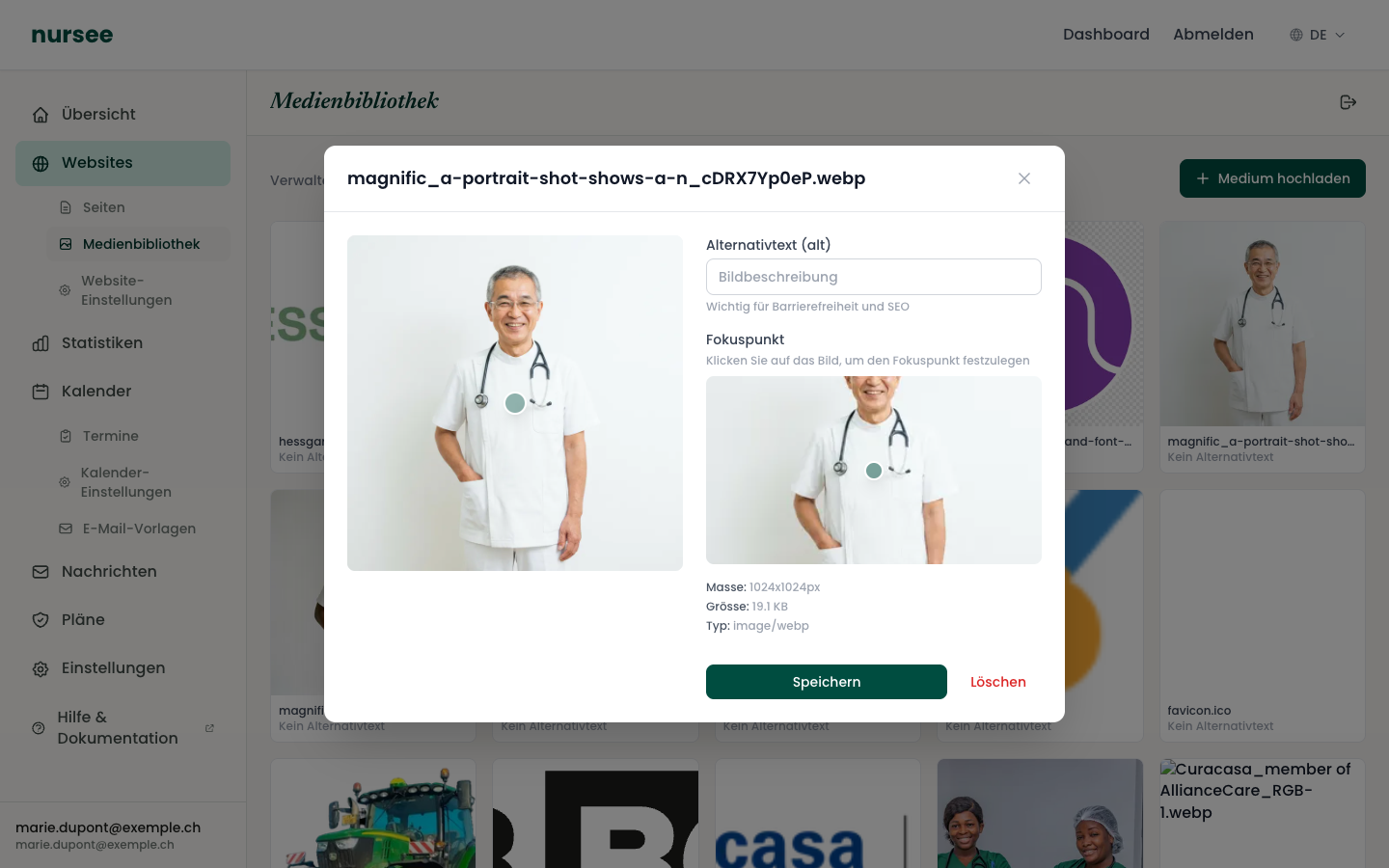
Der Alternativtext (alt)
Das ist eine kurze schriftliche Beschreibung dessen, was das Bild zeigt.
Sie erscheint nicht auf Ihrer Website. Sie dient drei Zwecken:
Sehbehinderte Menschen. Ihr Vorleseprogramm liest diesen Text laut vor. Ohne ihn hören sie nur « Bild ».
Google. Eine Suchmaschine sieht Bilder nicht, sie liest deren Beschreibung. Ein gut beschriebenes Bild verbessert Ihre Sichtbarkeit.
Langsame Verbindungen. Wenn ein Bild nicht lädt, erscheint dieser Text an seiner Stelle.
So füllen Sie ihn aus
Klicken Sie in der Medienbibliothek auf das Bild.
Beschreiben Sie das Bild im Feld « Alternativtext (alt) » in einem Satz.
Klicken Sie auf « Speichern ».
Ein Bild gut beschreiben
Beschreiben Sie was man sieht, einfach, so wie Sie es jemandem am Telefon erzählen würden.
| ✅ Gut | ❌ Schlecht | Warum |
|---|---|---|
Pflegefachfrau misst bei einem älteren Patienten zu Hause den Blutdruck | bild1.jpg | Der Dateiname beschreibt nichts. |
Behandlungsraum mit Massageliege und Sessel | Foto meiner Praxis | Zu vage, um nützlich zu sein. |
Eingang der Praxis, Bahnhofstrasse 12 | Pflege Bern Thun Massage Preise | Eine Liste von Suchwörtern: Google bestraft das. |
Ein kurzer, ehrlicher Satz. Schreiben Sie nicht « Foto von » oder « Bild von »: das Vorleseprogramm sagt es schon.
Der Fokuspunkt
Das ist die Stelle des Bildes, die immer sichtbar bleiben muss, egal wie das Bild zugeschnitten wird.
Wozu das dient
Ihre Website erscheint auf Bildschirmen aller Grössen. Dasselbe Foto wird auf einem Computer breit angezeigt, auf einem Telefon hoch und schmal. Es muss also automatisch zugeschnitten werden.
Ohne Fokuspunkt schneidet das System von der Mitte aus zu — und wenn Ihr Motiv am Rand liegt, wird es abgeschnitten.
Der klassische Fall: ein Foto von Ihnen, rechts aus der Mitte. Auf einem Telefon verschwindet Ihr Gesicht. Mit dem Fokuspunkt auf Ihrem Gesicht bleibt es immer im Bild.
So stellen Sie ihn ein
Klicken Sie in der Medienbibliothek auf das Bild.
Unter « Fokuspunkt » erscheint eine kleine Fassung des Bildes.
Klicken Sie auf die wichtige Stelle des Bildes — das Gesicht, das Hauptmotiv.
Ein grüner Punkt markiert die gewählte Stelle.
Klicken Sie auf « Speichern ».
Muss ich das für alle Bilder machen?
Den Alternativtext: ja, für alle. Das geht schnell und ist nützlich.
Den Fokuspunkt: nur bei Bildern, deren Motiv nicht in der Mitte liegt — und vor allem bei den grossen Hintergrundbildern der Hero-Blöcke. Für kleine Vorschaubilder einer Galerie genügt die Standardeinstellung.