Das Aussehen Ihrer Website
Name, Slogan, Logo und Favicon
Die Identitätsangaben Ihrer Website, in den Website-Einstellungen.
In diesem Artikel
Diese Einstellungen bestimmen die Identität Ihrer Website: was in der Kopfzeile, in der Fusszeile und im Browser-Tab erscheint.
Sie liegen alle am selben Ort: Websites → Website-Einstellungen, Abschnitt « Allgemein ».
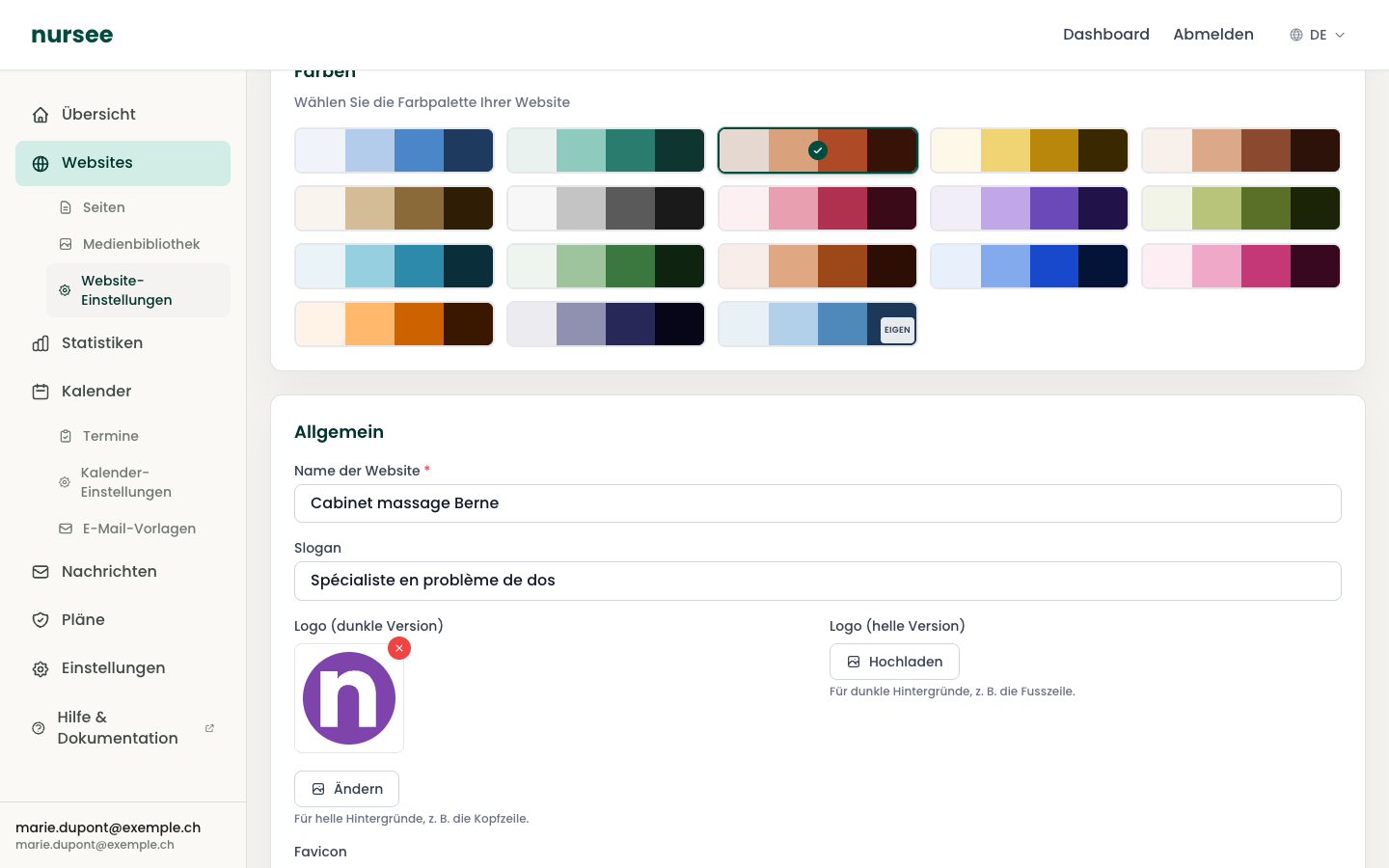
Name der Website
Der Name Ihrer Tätigkeit. Er erscheint in der Kopfzeile (wenn Sie kein Logo haben), in der Fusszeile und im Browser-Tab.
Es ist das einzige Pflichtfeld der Seite — es ist mit einem roten Stern markiert.
Beispiele: Pflege Plus, Pflegepraxis am Bahnhof, Maria Dupont — Osteopathin.
Slogan
Ein kurzer Satz, der den Namen ergänzt. Er erscheint an bestimmten Stellen der Website und gibt Zusammenhang.
Beispiele: Für Sie da, bei Ihnen zu Hause, Spezialistin für Rückenbeschwerden, Ihre Gesundheit, zu Hause.
Bleiben Sie unter zehn Wörtern. Ein Slogan, den man nicht auf einen Blick liest, ist keiner.
Die zwei Logos
Es gibt zwei Logo-Felder, und das ist Absicht:
| Feld | Für | Farbe des Logos |
|---|---|---|
| Logo (dunkle Fassung) | Helle Hintergründe, etwa die Kopfzeile | Dunkel |
| Logo (helle Fassung) | Dunkle Hintergründe, etwa die Fusszeile | Hell, oft weiss |
Ein dunkles Logo auf einer dunklen Fusszeile ist unsichtbar. Daher die zwei Fassungen.
Ein Logo hochladen
Klicken Sie auf « Hochladen » (oder « Ändern », wenn schon ein Logo hinterlegt ist).
Wählen Sie die Datei auf Ihrem Computer.
Klicken Sie auf « Einstellungen speichern ».
Welche Datei verwenden
- PNG mit transparentem Hintergrund, im Idealfall. Das Logo fügt sich dann perfekt ein, egal welche Farbe dahinter liegt.
- SVG, wenn Ihre Grafikerin Ihnen eines geliefert hat: das ist die beste Wahl, scharf in jeder Grösse.
- Vermeiden Sie JPG: dieses Format kennt keine Transparenz, Ihr Logo hätte ein weisses Rechteck darum.
Das Favicon
Das Favicon ist das winzige Symbol im Browser-Tab, links vom Seitentitel. Es erscheint auch, wenn jemand Ihre Website als Favorit speichert.
Klicken Sie unter « Favicon » auf « Hochladen ».
Wählen Sie Ihre Datei.
Klicken Sie auf « Einstellungen speichern ».
Welche Datei verwenden
- Ein quadratisches Bild — gleiche Breite und Höhe. Ein rechteckiges würde verzerrt.
- Format PNG, SVG oder ICO.
- Empfohlene Grösse: 512 × 512 Pixel. Grösser bringt nichts.
- Eine sehr einfache Zeichnung: ein Buchstabe, ein Zeichen. In der Grösse, in der es erscheint (etwa 16 Pixel), wird ein detailliertes Logo zu einem unleserlichen Fleck.