Online-Terminbuchung
Die E-Mail-Vorlagen
Die drei Nachrichten anpassen, die automatisch an Ihre Patienten gehen.
In diesem Artikel
Drei E-Mails gehen im Verlauf eines Termins automatisch an Ihre Patienten. Sie können jede in Ihren eigenen Worten neu schreiben.
So gelangen Sie hin: Kalender → E-Mail-Vorlagen.
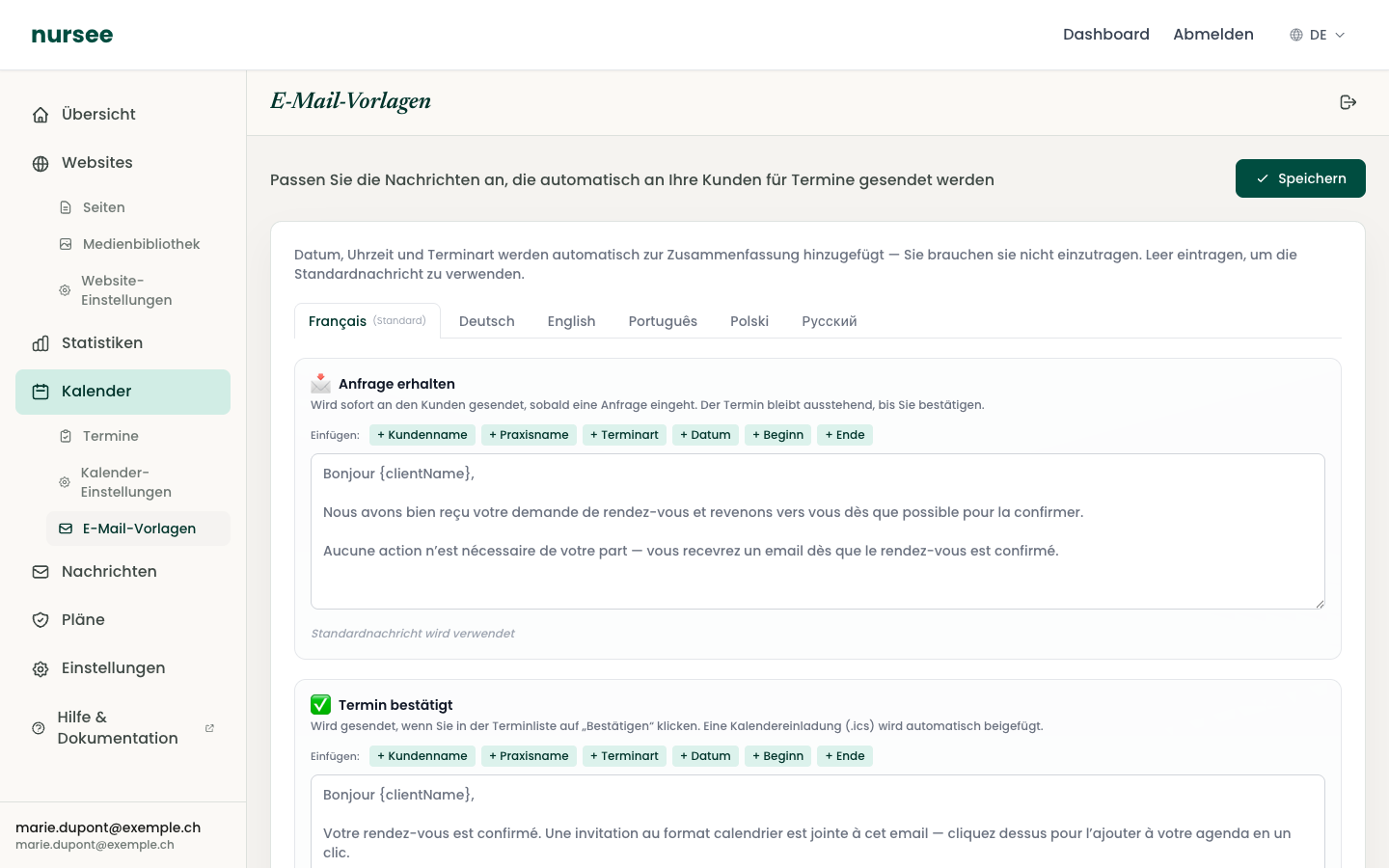
Die drei Nachrichten
| Vorlage | Wann sie gesendet wird |
|---|---|
| Anfrage erhalten | Sofort, sobald der Patient anfragt. Der Termin ist noch ausstehend. |
| Termin bestätigt | Wenn Sie auf « Bestätigen » klicken. Eine Kalendereinladung (.ics) wird automatisch beigefügt. |
| Termin storniert | Wenn Sie einen Termin in Ihrem Dashboard stornieren. |
Was Sie nicht schreiben müssen
Eine Nachricht bearbeiten
Gehen Sie zu Kalender → E-Mail-Vorlagen.
Wählen Sie oben den Sprachreiter (Deutsch, Français…). Der mit (Standard) markierte Reiter ist die Hauptsprache Ihrer Website.
Klicken Sie in das Textfeld der Vorlage, die Sie ändern wollen.
Schreiben Sie Ihre Nachricht.
Klicken Sie oben rechts auf « Speichern ».
Unter jedem Feld zeigt ein Hinweis den Zustand: Standardnachricht verwendet oder In dieser Sprache angepasst.
Persönliche Angaben einfügen
Über jedem Feld steht eine Reihe kleiner Schaltflächen: + Name des Kunden, + Name der Praxis, + Terminart, + Datum, + Beginn, + Ende.
Klicken Sie auf eine Schaltfläche: ein Platzhalter wird an der Stelle des Cursors in Ihren Text eingefügt. Er wird beim Versand durch die echte Angabe ersetzt.
| Schaltfläche | Eingefügter Platzhalter | Wird ersetzt durch, zum Beispiel |
|---|---|---|
| + Name des Kunden | {clientName} | Maria Dupont |
| + Name der Praxis | {siteName} | Pflegepraxis Bern |
| + Terminart | {eventTypeName} | Erstberatung |
| + Datum | {date} | 14. Feb. 2026 |
| + Beginn | {startTime} | 09:00 |
| + Ende | {endTime} | 09:30 |
So kommt Guten Tag {clientName}, im Postfach Ihrer Patientin als Guten Tag Maria Dupont, an.
Zur Standardnachricht zurückkehren
Unter jedem Feld setzt ein Link « Standardnachricht wiederherstellen » den Ausgangstext zurück. Nutzen Sie ihn ohne Zögern, wenn Ihre Fassung Ihnen nicht mehr gefällt.
Die Sprachen
Jeder Sprachreiter hat seinen eigenen Text. Ein Patient, der auf der deutschen Fassung Ihrer Website bucht, erhält die deutsche E-Mail.
Wenn Sie eine Sprache nicht anpassen, wird die Standardnachricht dieser Sprache verwendet. Ihre Patienten erhalten also immer eine korrekte Nachricht, auch wenn Sie nichts anfassen.
Beispiele für Nachrichten
Anfrage erhalten
Termin bestätigt
Termin storniert
Wenn Sie nicht speichern können
Es kann eine Meldung erscheinen: Speichern Sie zuerst Ihre Kalender-Einstellungen, um die E-Mail-Vorlagen speichern zu können.
Das ist normal: die Vorlagen hängen an Ihrem Kalender. Gehen Sie zu Kalender → Kalender-Einstellungen, klicken Sie auf « Speichern », und kommen Sie zurück.