Konto, Adresse und Abonnement
Abonnement und Pläne
Ihren Plan ansehen, wechseln, das Wasserzeichen verstehen und kündigen.
In diesem Artikel
Die Rubrik Pläne zeigt Ihren aktuellen Plan und die verfügbaren Pläne — und erlaubt Ihnen, zu wechseln oder zu kündigen.
So gelangen Sie hin: klicken Sie links im Menü auf Pläne.
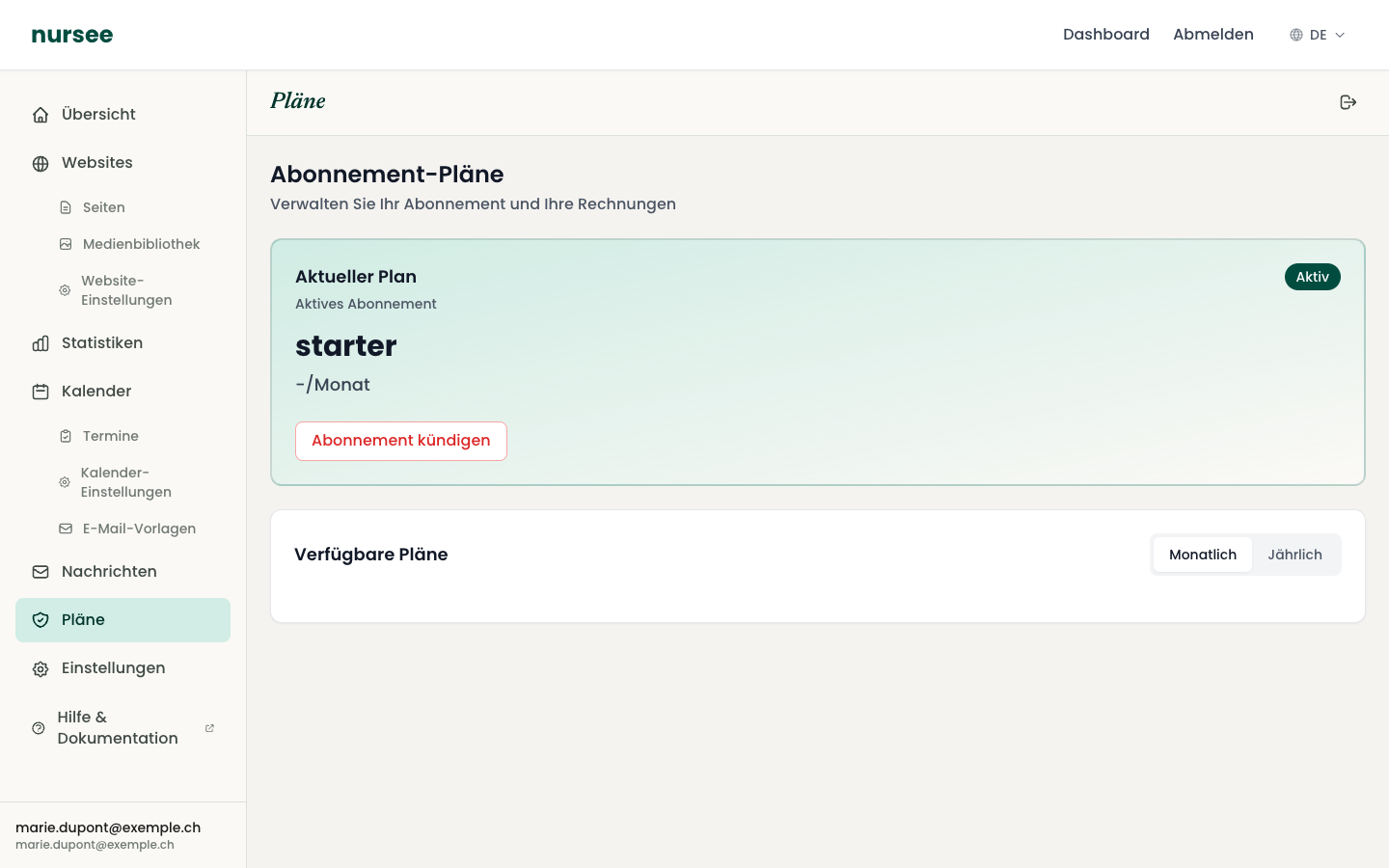
Ihr aktueller Plan
Der grüne Kasten oben zeigt den Namen Ihres Plans, seinen Preis und eine Statuskennzeichnung:
| Kennzeichnung | Bedeutung |
|---|---|
| Aktiv | Alles in Ordnung, Ihr Abonnement läuft. |
| Testphase | Sie befinden sich in der Probezeit. |
| Kündigung geplant | Sie haben gekündigt. Der Zugang läuft bis zum angegebenen Datum weiter. |
Monatlich oder jährlich
Der Umschalter Monatlich / Jährlich ändert die angezeigten Preise. Die jährliche Zahlung ist in der Regel günstiger — die Ersparnis steht unter dem Preis.
Was der Plan verändert
Die Pläne unterscheiden sich vor allem in drei Punkten:
- der Anzahl Seiten, die Sie anlegen können;
- dem Speicherplatz für Ihre Fotos und Videos;
- dem Zugang zu den Pro-Funktionen: eigener Domainname und der Block Eingebetteter Inhalt.
Die Einzelheiten jedes Plans sehen Sie auf seiner Karte, im Abschnitt « Verfügbare Pläne ».
Ein Abonnement abschliessen oder wechseln
Gehen Sie zu Pläne.
Wählen Sie Monatlich oder Jährlich.
Klicken Sie auf der Karte des gewünschten Plans auf « Abonnieren » oder « Plan wechseln ».
Ein Fenster fasst den Wechsel zusammen. Lesen Sie es.
Bestätigen Sie.
Die Zahlungen werden von Stripe verarbeitet, einem internationalen Fachanbieter. Wir haben nie Zugang zu Ihrer Kartennummer.
Das Wasserzeichen im Gratis-Modus
Wenn Sie kein aktives Abonnement haben, können Sie Ihren Bereich erkunden und sogar eine Website erstellen. Ein Band oben im Dashboard erinnert Sie daran.
In diesem Fall zeigt Ihre öffentliche Website ein kleines nursee-Wasserzeichen. Es verschwindet sofort, sobald Sie einen Plan abschliessen. Sie müssen nichts wiederholen.
Ihr Abonnement kündigen
Gehen Sie zu Pläne.
Klicken Sie im Kasten Ihres aktuellen Plans auf « Abonnement kündigen ».
Ein Fenster fragt nach Bestätigung. Lesen Sie es.
Bestätigen Sie.
Eine Kündigung zurücknehmen
Sie haben es sich anders überlegt? Solange das Enddatum nicht erreicht ist, erscheint im Kasten Ihres Plans eine Schaltfläche « Abonnement reaktivieren ». Ein Klick, und alles läuft weiter wie vorher.
Wenn eine Zahlung fehlschlägt
Ein rotes Band erscheint oben in Ihrem Dashboard: Die Zahlung Ihres Abonnements ist fehlgeschlagen.
Stripe versucht es einige Tage automatisch erneut. Prüfen Sie in der Zwischenzeit Ihr Zahlungsmittel: abgelaufene Karte, erreichtes Limit, fehlende Deckung.
Ihre Rechnungen
Ihre Rechnungen und Belege werden von Stripe per E-Mail an die Adresse Ihres Kontos gesendet. Bewahren Sie sie auf: es sind abzugsfähige Aufwände Ihrer selbstständigen Tätigkeit.
Speicherplatz
Um zu sehen, wo Sie stehen, gehen Sie zu Übersicht: die Karte « Speicher » zeigt Ihren Verbrauch, zum Beispiel 1,37 MB von 1 GB.
Wenn Sie sich der Grenze nähern, löschen Sie unbenutzte Bilder aus Ihrer Medienbibliothek, oder wechseln Sie auf einen Plan mit mehr Platz.