Online-Terminbuchung
Ihre Arbeitszeiten
Ihre Arbeitstage und -zeiten festlegen und den Tag in mehrere Zeitfenster teilen.
In diesem Artikel
Ihre wöchentliche Verfügbarkeit legt fest, wann Ihre Patienten buchen können. Das ist Ihre Musterwoche: sie wiederholt sich automatisch, Woche für Woche.
Wo Sie sie festlegen
Links im Menü: Kalender → Kalender-Einstellungen.
Scrollen Sie zum Abschnitt « Wöchentliche Verfügbarkeit ».
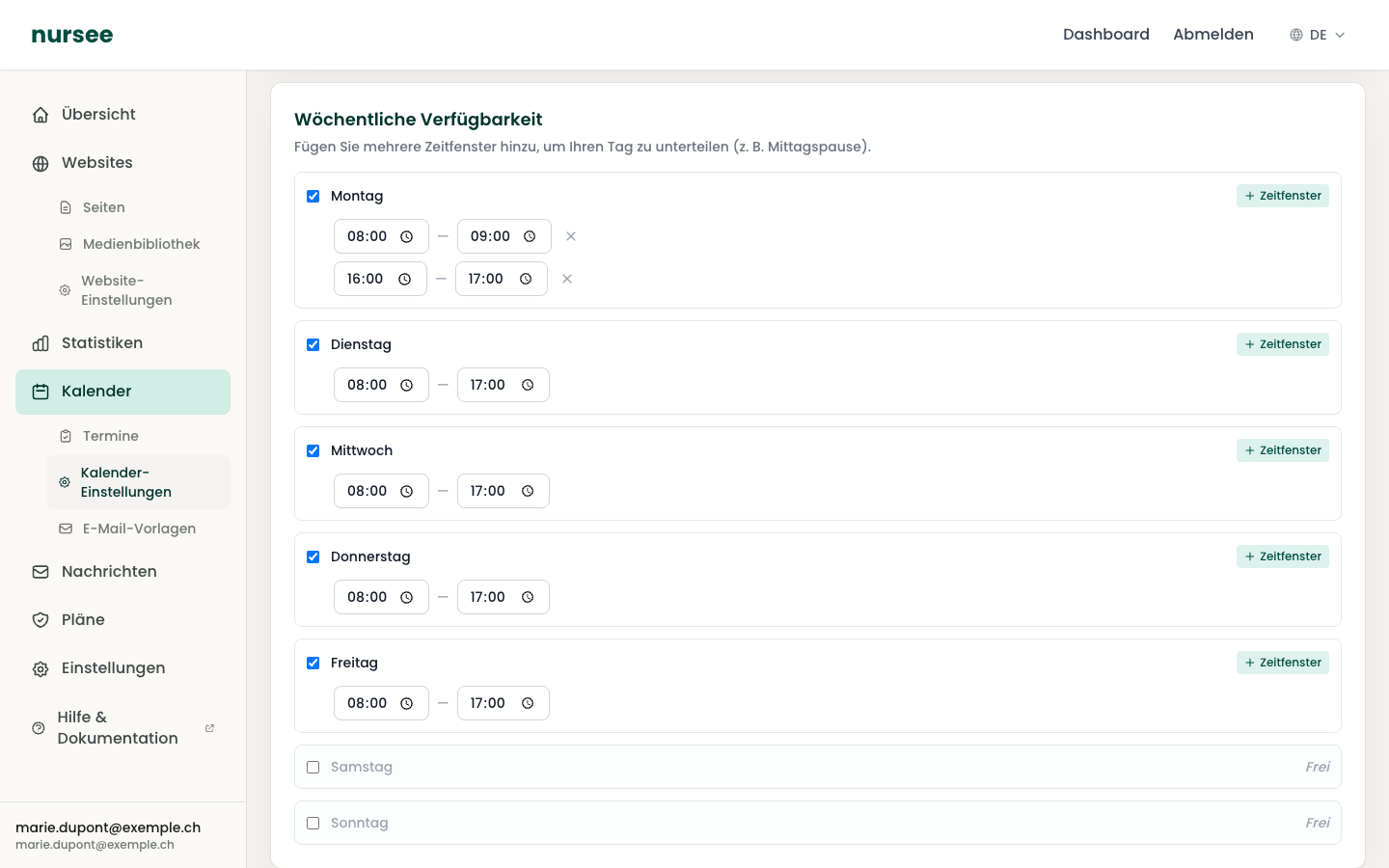
Jeder Wochentag hat seinen eigenen Kasten, von Montag bis Sonntag.
Einen Tag öffnen oder schliessen
- Setzen Sie das Häkchen links vom Namen des Tages: dieser Tag ist für Buchungen offen.
- Entfernen Sie es: der Tag zeigt Frei und wird ausgegraut. Es kann kein Termin gebucht werden.
Die Zeiten eines Tages einstellen
Jeder offene Tag zeigt mindestens ein Zeitfenster: eine Anfangs- und eine Endzeit.
Klicken Sie in das Feld der Anfangszeit.
Tippen Sie die Uhrzeit, oder nutzen Sie die kleine Uhr rechts im Feld.
Machen Sie dasselbe für die Endzeit.
Das Format ist die 24-Stunden-Angabe: 08:00, 14:30, 17:00.
Einen Tag in zwei teilen (die Mittagspause)
Das ist die nützlichste Einstellung dieser ganzen Seite. Damit Sie in Ihrer Pause nicht gestört werden, legen Sie einfach zwei Zeitfenster in denselben Tag.
Klicken Sie in der Zeile des betroffenen Tages oben rechts im Kasten auf « + Zeitfenster ».
Eine zweite Zeitzeile erscheint.
Stellen Sie die zwei Fenster ein, zum Beispiel:
- erstes Fenster:
08:00—12:00;- zweites Fenster:
14:00—18:00.
Ergebnis: zwischen 12 und 14 Uhr kann kein Termin gebucht werden. Ihre Pause ist geschützt.
Sie können so viele Fenster in einen Tag legen, wie Sie brauchen.
Um ein Fenster zu entfernen, klicken Sie rechts in der Zeile auf das Kreuz (×).
Ein vollständiges Beispiel
So sieht eine realistische Musterwoche für eine Praxis aus:
| Tag | Zeitfenster |
|---|---|
| Montag | 08:00 – 12:00 und 14:00 – 18:00 |
| Dienstag | 08:00 – 12:00 und 14:00 – 18:00 |
| Mittwoch | 08:00 – 12:00 |
| Donnerstag | 08:00 – 12:00 und 14:00 – 18:00 |
| Freitag | 08:00 – 16:00 |
| Samstag | Frei |
| Sonntag | Frei |
Vergessen Sie das Speichern nicht
Klicken Sie oben rechts auf der Seite auf « Speichern ». Eine grüne Meldung bestätigt: Kalender-Einstellungen gespeichert.
Wie die Zeitfenster berechnet werden
Ihre Patienten sehen keine « Fenster », sondern genaue Zeitpunkte. Sie werden aus vier Angaben berechnet:
Ihren Zeitfenstern (diese Seite).
Der Dauer der Terminart, die der Patient gewählt hat.
Der Pause zwischen Terminen, die Sie festgelegt haben.
Den bereits gebuchten Terminen und den blockierten Zeiträumen.
Ein Beispiel: Fenster 08:00 – 12:00, Beratung von 30 Minuten, Pause von 15 Minuten. Der Patient sieht 08:00, 08:45, 09:30, 10:15, 11:00 — und nichts danach, weil ein um 11:45 begonnener Termin über 12:00 hinausreichen würde.
Für Ferien und Abwesenheiten
Diese Seite legt Ihre gewöhnliche Woche fest. Um ein bestimmtes Datum zu blockieren — Ferien, Feiertag, Weiterbildung — nutzen Sie den Abschnitt « Blockierte Zeiträume » direkt darunter. Siehe Ferien und Abwesenheiten.